
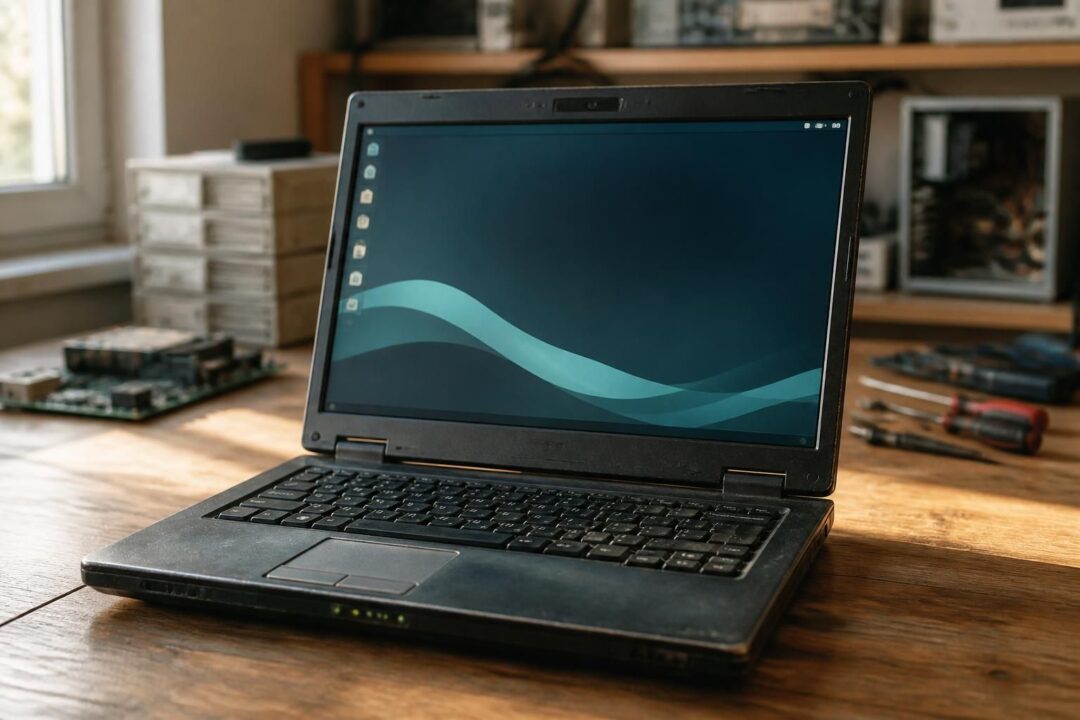
Ein Alten Laptop aus der Schublade zu holen und ihn wirklich wiederbeleben zu wollen, ist längst mehr als Nostalgie. Einerseits sind viele Geräte aus den 2000ern und frühen 2010ern mechanisch noch völlig in Ordnung, andererseits scheitern sie an schwergewichtigen Betriebssystemen, aufgeblähten Browsern und Update-Orgeln. Genau hier spielen Linux-Distributionen ihre Stärke aus: Sie lassen sich gezielt so auswählen, dass sie ressourcenschonend laufen, auf schwache Hardware Rücksicht nehmen und dennoch ein stabiles, alltagstaugliches System bieten. Außerdem bringt der Wechsel oft einen Sicherheitsgewinn, weil aktuelle Kernel, Browser und Paketquellen verfügbar bleiben, während alte Windows-Versionen längst im Abseits stehen. Gleichzeitig bedeutet ein Umstieg meist Energiesparen: Weniger Hintergrundlast führt zu geringerer CPU-Zeit, weniger Lüfterlärm und oft zu spürbar längerer Akkulaufzeit. Dennoch gilt: Leicht heißt nicht automatisch gut. Eine gute Wahl hängt von RAM, CPU, Datenträger und dem geplanten Einsatz ab – ob Werkstatt-Rechner, Schreibmaschine, Retro-Gaming oder Surfgerät. Damit der Neustart gelingt, braucht es zudem ein bisschen methodisches Vorgehen: Hardware prüfen, Bootmodus klären, eine passende Distribution wählen und anschließend sauber absichern. Wer das strukturiert angeht, erhält ein Leichtgewicht OS, das nicht nur schneller wirkt, sondern auch Systemstabilität und langfristige Wartbarkeit vereint.
- Richtige Distro wählen: Minimal-Systeme (unter 100 MB) für Extremfälle, Ubuntu-Derivate für Komfort bei 1 GB RAM.
- Performance-Optimierung beginnt vor der Installation: RAM testen, Datenträgerzustand prüfen, Bootmodus (BIOS/UEFI) klären.
- Ressourcenschonend heißt auch: leichte Desktops (LXQt, Xfce, Openbox) und wenige Autostarts.
- hardwarefreundlich arbeiten: Treiber, WLAN-Chipsätze und 32‑Bit/64‑Bit vorab abgleichen.
- Systemstabilität sichern: Updates, Firewall, offene Ports prüfen und schlanke Backup-Strategie nutzen.
Alten Laptop wiederbeleben: Bestandsaufnahme für schwache Hardware und saubere Performance-Optimierung
Bevor eine Distribution geladen wird, lohnt sich ein kurzer Realitätscheck. Zuerst zählt der Arbeitsspeicher, weil er bei alter Hardware oft der engste Flaschenhals ist. Außerdem entscheidet der Datenträger: Eine müde Notebook-HDD macht selbst ein leichtes System zäh, während eine günstige SSD häufig wie ein Jungbrunnen wirkt. Dennoch ist nicht jedes Upgrade sinnvoll, denn manche Geräte haben SATA-1-Controller oder sehr restriktive BIOS-Versionen. Deshalb sollte die Bestandsaufnahme pragmatisch bleiben: Welche Aufgaben soll der Rechner erfüllen, und welche Limits setzt die Plattform?
Ein bewährter Leitfaden arbeitet mit drei Profilen. Profil A sind Geräte mit unter 512 MB RAM, oft Single-Core, manchmal noch 32‑Bit. Profil B liegt zwischen 512 MB und 2 GB RAM, häufig Core 2 Duo oder frühe i-CPUs. Profil C sind „eigentlich noch okay“-Laptops mit 4 GB RAM, deren Problem eher Bloatware als Technik ist. Folglich unterscheiden sich die Empfehlungen später deutlich, denn ein ultraleichtes System ohne Komfort ist für Profil C meist unnötig.
RAM unter Linux prüfen: Stabilität vor Geschwindigkeit
Wer ein Live-System bootet, kann den RAM direkt testen. Dafür eignet sich im Boot-Menü häufig „memtest86+“, sofern die Distribution es mitliefert. Alternativ lässt sich später unter Linux ein längerer Stresstest anstoßen, etwa mit „stress-ng“ und parallel laufender Speicherprüfung. Wichtig ist das Vorgehen: Erst testen, dann installieren. Andernfalls werden mysteriöse Abstürze gerne der Distribution angelastet, obwohl defekte Module die Ursache sind.
In der Praxis zeigt sich: Ein Laptop, der beim YouTube-Start einfriert, hat nicht selten thermische Probleme oder fehlerhafte RAM-Zellen. Deshalb hilft neben dem Test auch ein Blick auf die Temperaturen. Außerdem sollten unnötige Hintergrunddienste vermieden werden, damit das System nicht dauerhaft swappt. Genau hier beginnt Performance-Optimierung, noch bevor der Desktop sichtbar ist.
BIOS oder UEFI erkennen: Entscheidend für Boot-Stick und 32‑Bit-Fallen
Der Bootmodus entscheidet darüber, wie einfach die Installation wird. UEFI ist üblich bei Geräten ab etwa 2012, jedoch gibt es Übergangsgeräte mit 64‑Bit-CPU und 32‑Bit-UEFI. Daher scheitern manche Installer ohne Spezial-Images. Unter einem Live-Linux lässt sich der Modus schnell prüfen: Existiert das Verzeichnis „/sys/firmware/efi“, läuft das System im UEFI-Modus. Fehlt es, ist BIOS/Legacy aktiv. Außerdem hilft diese Info, wenn Secure Boot deaktiviert oder ein spezieller Bootloader benötigt wird.
Eine kleine Anekdote aus dem Refurbishing-Alltag: Ein Business-Notebook startet zwar jeden USB-Stick, jedoch nur im Legacy-Modus. Folglich wirkt ein UEFI-optimiertes Image „kaputt“, obwohl es korrekt ist. Wer den Bootmodus bewusst wählt, spart Zeit und Nerven – und verhindert Fehldiagnosen.
Offene Ports finden und Basis-Härtung planen
Auch ein alter Rechner gehört ins Netz, daher zählt Sicherheit. Gerade leichte Systeme werden oft als „Schnell-mal-hin“-Rechner genutzt, und genau dann bleiben Dienste unbemerkt aktiv. Unter Linux zeigt „ss -tulpen“ übersichtlich, welche Ports lauschen. Außerdem kann „nmap“ vom Zweitrechner aus prüfen, was wirklich erreichbar ist. Dadurch entsteht eine klare Liste: Was muss offen sein, und was kann weg?
Diese Vorarbeit hat einen Nebeneffekt: Weniger laufende Dienste bedeuten weniger RAM- und CPU-Last. Deshalb zahlt sich Sicherheit doppelt aus: Systemstabilität steigt, und nebenbei klappt Energiesparen besser. Als nächster Schritt bietet sich nun die Auswahl der passenden Linux-Distributionen an, die zum Profil des Geräts passen.
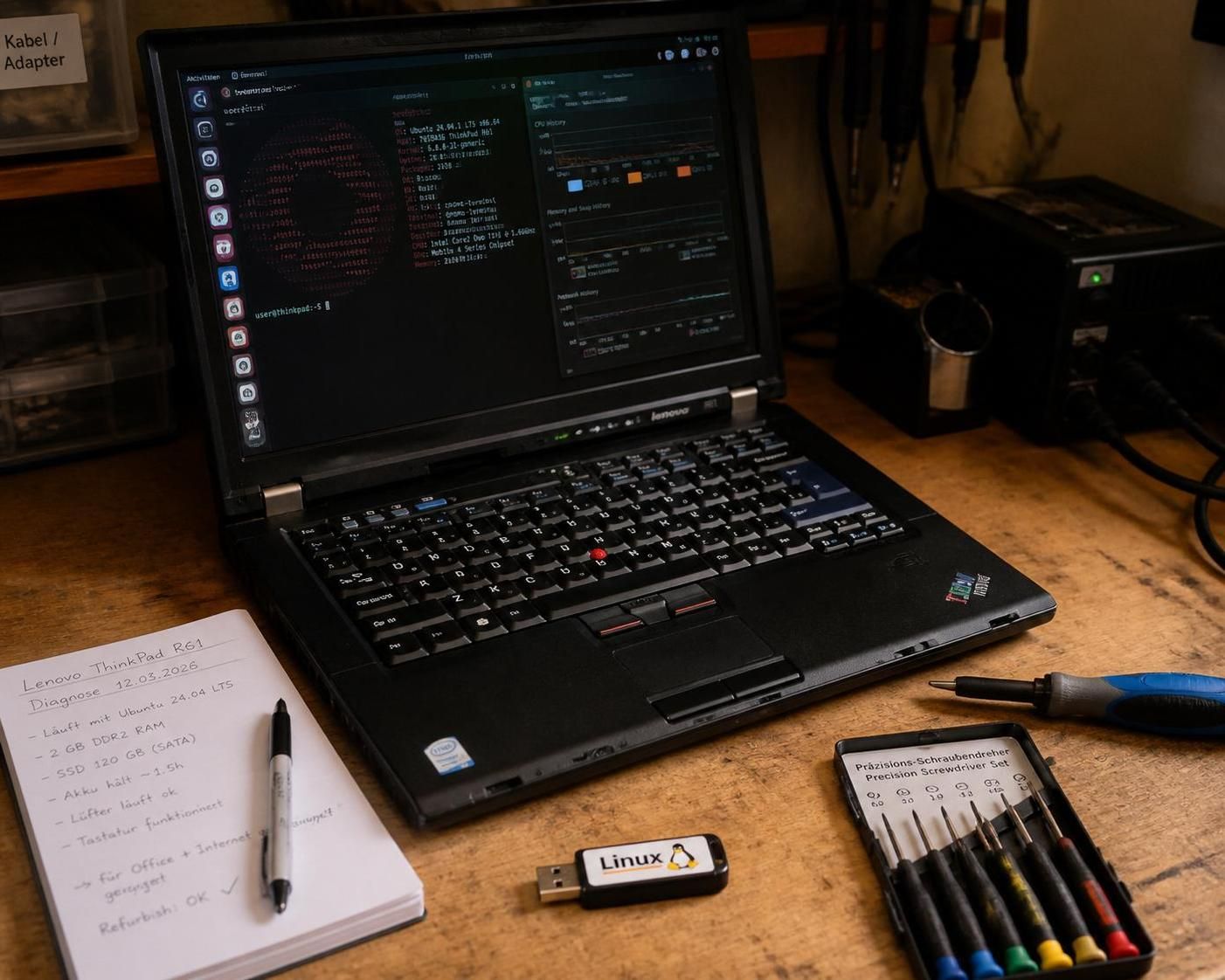
Ressourcenschonende Linux-Distributionen im Vergleich: Leichtgewicht OS für maximale Hardware-Lebensdauer
Bei schwache Hardware zählt nicht der Name, sondern die Kombination aus Basissystem, Desktop und Paketpolitik. Debian-basierte Systeme gelten oft als robust, während Ubuntu-Derivate mit riesigen Repositories punkten. Dennoch kann ein Rolling-Release auf sehr alter Hardware Vorteile haben, weil Treiber und Kernel kontinuierlich aktualisiert werden. Deshalb sollte die Wahl am Einsatzzweck hängen: Wird ein Schreib- und Surfgerät gesucht oder ein Bastelrechner, der möglichst modular bleibt?
Für eine klare Orientierung hilft eine Matrix aus Mindest-RAM, ISO-Größe, Desktop und Zielgruppe. Außerdem sollte Community-Support in die Bewertung einfließen, weil verwaiste Projekte zwar leicht sein können, jedoch Sicherheitsupdates fehlen. Folglich ist „klein“ nicht automatisch „besser“. Ein hardwarefreundliches System erkennt WLAN, Touchpad und Grafik ohne manuelle Eingriffe, und genau das ist im Alltag oft mehr wert als ein paar Megabyte weniger.
| Distribution | Typischer RAM-Bedarf (praxisnah) | Stil / Desktop | Stärken für alte Laptops | Hinweis |
|---|---|---|---|---|
| Tiny Core Linux | ab ~64–128 MB | minimal, modular | extrem leicht, sehr schnell auf uralter Hardware | wenig Komfort, Aufbau erfordert Zeit |
| SliTaz | ab ~128–256 MB | Openbox/Xvesa | kleines ISO, überraschend funktional | für spezielle Setups ideal |
| Puppy Linux | ab ~256–512 MB | leicht, sehr „snappy“ | läuft gut als Live-System, kann im RAM arbeiten | Persönliche Daten sauber persistieren |
| AntiX | ab ~256–768 MB | IceWM | Debian-Basis, flott, gute Werkzeuge | UI wirkt nüchtern, aber effizient |
| Lubuntu | ab ~512 MB, besser 1–2 GB | LXQt | Alltagskomfort, großes Repository, vertraut | für Web schwerer als Minimal-Distros |
| Xubuntu | ab ~1 GB, besser 2 GB | Xfce | ausbalanciert, stabil, für Einsteiger angenehm | auf sehr alten CPUs weniger spritzig |
| Bodhi Linux | ab ~512 MB | Moksha | minimaler Ansatz mit schickem Desktop | Konzept „nur Nötiges“ verstehen |
| BunsenLabs | ab ~1 GB | Openbox + Conky | sehr schlank, gut konfigurierbar | eher für Tüftler |
| Zorin OS Lite | ab ~1 GB | Windows-nah | umsteigerfreundlich, „fühlt sich bekannt an“ | nicht so minimal wie Tiny Core |
| Arch Linux | ab ~512 MB (minimal) | DIY | nur installieren, was gebraucht wird | Setup anspruchsvoller |
Extrem leicht: Tiny Core, SliTaz und „weniger ist mehr“
Tiny Core ist für Geräte gedacht, die sonst kaum noch booten. Es liefert ein Basissystem, und danach wird gezielt nachgerüstet. Dadurch ist es ein Paradebeispiel für ein Leichtgewicht OS. Dennoch muss klar sein: Ohne Nacharbeit fehlen Browser, Office und Komfort. SliTaz sitzt dazwischen: immer noch sehr klein, jedoch mit einem erstaunlich runden Werkzeugkasten. Gerade für Offline-Aufgaben oder als Diagnose-Umgebung ist das praktisch.
Für einen alten Netbook-Klassiker mit 1 GB RAM ist dieser Extrembereich oft nicht nötig. Trotzdem kann er sinnvoll sein, wenn der Rechner als Mess- oder Steuergerät dienen soll. Folglich ist „extrem leicht“ eher ein Spezialwerkzeug als der Standard.
Alltagstauglich und trotzdem schlank: Lubuntu, Xubuntu, AntiX
Lubuntu ist häufig der Sweet Spot. LXQt bleibt sparsam, und zugleich stehen die Ubuntu-Paketquellen bereit. Daher gelingt Software-Nachschub ohne exotische Umwege. Xubuntu wirkt optisch ruhiger und ist ebenfalls effizient, jedoch frisst Xfce bei vielen Browser-Tabs mehr Reserven. AntiX setzt auf Debian und IceWM, wodurch es sich oft sehr reaktionsschnell anfühlt, selbst wenn der Rechner kaum Luft hat.
Ein typisches Refurbishing-Szenario: Ein 2010er Laptop mit 2 GB RAM soll für Schule und Schreiben dienen. Lubuntu ist hier meist unkompliziert, außerdem ist die Treiberlage stabil. AntiX passt, wenn maximale Leichtfüßigkeit wichtiger ist als „schön“. Als nächstes stellt sich jedoch die Frage, wie ein Setup konkret gebaut wird, damit Energiesparen und Systemstabilität nicht nur Schlagworte bleiben.
Installation und Feintuning: ressourcenschonend einrichten, Boot beschleunigen, Energiesparen im Alltag
Nach der Distro-Wahl entscheidet die Umsetzung über das Ergebnis. Selbst schlanke Linux-Distributionen können sich schwer anfühlen, wenn Autostarts wuchern oder ein Browser alles blockiert. Daher lohnt sich ein klarer Plan: Erst ein sauberes Basissystem, anschließend Treiber prüfen, dann Programme bewusst auswählen. Besonders bei schwache Hardware ist „ein bisschen weniger“ oft die beste Tuning-Maßnahme.
Ein Leitfaden mit wenigen, konsequenten Schritten wirkt hier Wunder. Außerdem bleibt das System so wartbar, was später die Update-Pflege erleichtert. Folglich entsteht eine Umgebung, die nicht nur am ersten Tag schnell ist, sondern nach Monaten noch genauso reagiert.
Partitionierung und Dateisystem: pragmatisch statt akademisch
Bei alten HDDs hilft ein leichtes Dateisystem und ein sinnvoller Swap. Für drehende Platten ist ext4 weiterhin ein solider Standard. Bei SSDs kann ebenfalls ext4 genutzt werden, jedoch sollten TRIM und ein moderner Scheduler aktiv sein. Außerdem ist eine Swap-Datei oft flexibler als eine feste Partition, weil sie sich später anpassen lässt. Dennoch gilt: Zu viel Swap kaschiert nur RAM-Mangel und macht das System träge.
In der Praxis funktioniert für viele Altgeräte eine kleine Swap-Datei und zram als Ergänzung sehr gut. Dadurch werden Speicherkompression und weniger I/O kombiniert. Gerade Browser-Last profitiert davon, obwohl Wunder ausbleiben. Performance-Optimierung heißt hier: Engpässe entschärfen, nicht wegdiskutieren.
Desktop, Autostart, Browser: die drei großen Stellschrauben
Der Desktop entscheidet über Grundlast. LXQt, Xfce, Openbox oder IceWM sind meist ressourcenschonend. Deshalb sollte ein schweres Compositing deaktiviert bleiben, wenn die GPU alt ist. Außerdem lohnt ein Blick in den Autostart: Cloud-Clients, Suchindexer und Update-Notifier können reduziert werden, wenn sie nicht gebraucht werden. Dadurch sinkt die Idle-Last, und der Lüfter bleibt häufiger ruhig.
Der Browser ist jedoch oft der heimliche König der Ressourcen. Daher ist es sinnvoll, uBlock Origin zu nutzen, Hardwarebeschleunigung testweise umzuschalten und Tab-Disziplin zu üben. Ein reales Beispiel: Ein betagter Dual-Core wirkt mit nur fünf „schweren“ Seiten quälend. Sobald Tracking-Requests geblockt werden, fühlt sich derselbe Rechner deutlich flüssiger an. Folglich hat Tuning manchmal mehr mit Web-Ökonomie als mit Kernel-Magie zu tun.
Schnell ein Skript erstellen: kleine Automatisierung, großer Effekt
Wiederkehrende Aufgaben lassen sich mit Mini-Skripten vereinfachen. Ein Beispiel ist ein Update-Skript, das Repository-Listen aktualisiert, Pakete einspielt und danach alte Caches leert. Außerdem kann ein zweites Skript Systemdaten ausgeben, etwa CPU, RAM, Datenträger und Kernel-Version. Solche Helfer sind nicht nur bequem, sondern auch diagnostisch wertvoll, wenn ein Gerät später „plötzlich langsam“ wird.
Für Refurbishing-Projekte ist diese Routine Gold wert: Ein USB-Stick mit Skripten standardisiert die Arbeit auf vielen Geräten. Dadurch steigt die Systemstabilität, weil Konfigurationen reproduzierbar werden. Im nächsten Schritt lohnt es sich, die Systeme auch sicherheitlich sauber aufzustellen, denn ein frisch wiederbelebter Laptop soll im Alltag nicht zur Risikoquelle werden.
Sicherheit und Systemstabilität auf alten Geräten: offene Ports, Updates, Backups und hardwarefreundlich bleiben
Alte Rechner werden häufig „nebenbei“ genutzt, und genau deshalb geraten Sicherheitsdetails in den Hintergrund. Dennoch ist das Netz im Jahr 2026 rau, und selbst ein Küchen-Laptop kann Ziel automatischer Scans werden. Daher sollten ein paar Basics sitzen: Updates, Firewall-Regeln, Benutzerrechte und ein minimalistischer Dienstestand. Gleichzeitig darf Sicherheit nicht zur Bremse werden, sonst leidet die Akzeptanz. Die Kunst liegt folglich in einem schlanken Schutz, der ressourcenschonend bleibt.
Ein zweiter Aspekt ist Zuverlässigkeit. Gerade beim Wiederaufbereiten werden Geräte weitergegeben oder im Verein eingesetzt. Deshalb ist Systemstabilität wichtiger als „neuestes Feature“. LTS-nahe Distributionen oder Debian-basierte Systeme sind hier oft im Vorteil, während Rolling Releases Disziplin bei Updates verlangen. Beides kann funktionieren, jedoch nur mit klaren Regeln.
Offene Ports erkennen und Dienste entschlacken
Nach der Installation sollte eine kurze Port-Kontrolle erfolgen. „ss -tulpen“ zeigt lokal, was lauscht, und ein externer Scan mit „nmap“ bestätigt die Sicht von außen. Außerdem lohnt es sich, Druckdienste, Avahi/Bonjour oder Samba nur dann zu aktivieren, wenn sie gebraucht werden. Dadurch sinkt nicht nur die Angriffsfläche, sondern auch die Hintergrundlast. Gerade auf schwache Hardware ist das spürbar.
Werden Dienste benötigt, hilft eine klare Dokumentation. Ein kleiner Zettel im Notebook oder eine Textdatei „/home/info-dienste.txt“ reicht oft. Folglich bleibt nachvollziehbar, warum etwas offen ist, und spätere Fehlersuche wird einfacher.
Update-Strategie: häufig klein statt selten groß
Große Update-Sprünge erzeugen Stress, besonders auf langsamen Datenträgern. Deshalb sind regelmäßige, kleine Aktualisierungen sinnvoll. Außerdem sollten Kernel- und Browser-Updates priorisiert werden, weil sie Sicherheitslücken schließen. Bei Ubuntu-Derivaten ist das unkompliziert, bei Debian ebenso, und bei Arch ist das Rolling-Modell ohnehin Alltag. Dennoch gilt: Vor größeren Updates ist ein kurzer freier Speichercheck wichtig, sonst bricht der Vorgang ab.
Eine praxisnahe Routine: Ein wöchentlicher Update-Termin, dazu ein automatischer Hinweis im Kalender. Dadurch bleibt das System frisch, ohne dass der Rechner ständig „arbeitet“. Nebenbei zahlt das auf Energiesparen ein, weil Hintergrundaktualisierungen reduziert werden.
Backups ohne Overkill: einfache Regeln für alte Laptops
Backups müssen leicht sein, sonst passieren sie nicht. Daher eignen sich rsync-basierte Kopien auf eine externe USB-Platte oder ein NAS. Außerdem kann für wichtige Ordner eine Versionierung mit „borg“ oder „restic“ sinnvoll sein, jedoch nur, wenn der Platz reicht. Auf sehr kleinen Systemen genügt oft schon: Dokumente, Bilder, Browser-Profile und eine Liste installierter Pakete. Folglich ist eine Neuinstallation kein Drama, selbst wenn die HDD plötzlich aussteigt.
Ein konkretes Fallbeispiel aus einem Repair-Café: Ein gespendeter Laptop mit AntiX lief stabil, doch die HDD klickte sporadisch. Ein tägliches rsync der Nutzerordner auf einen Stick verhinderte Datenverlust, bis eine SSD nachgerüstet wurde. Damit zeigt sich: hardwarefreundlich zu handeln heißt auch, Ausfälle einzuplanen, statt sie zu verdrängen.
Praxisprofile: Welche Linux-Distributionen für welchen Einsatzzweck beim Alten Laptop wiederbeleben?
Die beste Distribution ist die, die zum Alltag passt. Deshalb lohnt ein Blick auf typische Rollen, die ein alter Rechner übernehmen kann. Manche Geräte werden zum Schreib- und Surf-Laptop, andere zum Musikplayer, und wieder andere zum Retro-Gaming-Terminal. Außerdem gibt es den beliebten Werkstatt-PC, der Handbücher, Schaltpläne und Diagnose-Tools bereithält. Jede Rolle hat andere Prioritäten, und genau daraus ergibt sich die passende Auswahl.
Ein roter Faden hilft: Ein fiktiver Verein, der zehn Altgeräte gespendet bekommt. Zwei sind Netbooks mit 1 GB RAM, fünf sind Core‑2‑Duo-Laptops mit 2 GB, und drei sind i3-Geräte mit 4 GB. Der Verein möchte Hausaufgabenplätze, einen Info-Kiosk und einen Technik-Arbeitsplatz einrichten. Folglich braucht es nicht „eine“ Lösung, sondern ein abgestuftes Set. Genau das ist in Refurbishing-Projekten üblich.
Profil „Kiosk und Zweitrechner“: schnell booten, wenig kaputtmachbar
Für Kiosk-Systeme zählen schneller Start und klare Oberfläche. Porteus ist hier spannend, weil es als Live-System sehr flott bootet und modular bleibt. Außerdem lässt es sich so einrichten, dass es Änderungen nur kontrolliert speichert. Dadurch wird ein Rechner in der Küche oder im Vereinsflur sehr pflegeleicht. Dennoch muss bedacht werden, wie Updates passieren, damit Sicherheit nicht leidet.
Alternativ kann Puppy Linux als Live-System eingesetzt werden. Es lädt oft zügig, und viele Aufgaben laufen aus dem RAM. Daher wirkt selbst alte Hardware überraschend spritzig. Folglich eignet sich Puppy für „mal eben“ und für Gastgeräte, sofern Persistenz sauber konfiguriert ist.
Profil „Schreiben, Lernen, Office light“: Komfort zählt mehr als Minimalismus
Für Lernplätze sind Lubuntu oder Xubuntu meist die naheliegende Wahl. Beide bieten eine vertraute Desktop-Metapher, zudem sind Updates und Softwareinstallationen gut dokumentiert. Bei 2 GB RAM wirkt Lubuntu oft runder, während Xubuntu bei etwas mehr Reserven sehr angenehm ist. Außerdem ist Zorin OS Lite interessant, wenn Umsteiger ein Windows-nahes Layout wünschen. Dadurch sinkt die Einstiegshürde, was in Schulen und Familien spürbar hilft.
Ein konkretes Beispiel: Ein 14‑Zoll-Laptop von 2011 mit 2 GB RAM und HDD wird für Textverarbeitung genutzt. Mit Lubuntu, LibreOffice und einem Werbeblocker ist die Maschine alltagstauglich. Nach einer SSD-Aufrüstung fühlt sie sich sogar „modern“ an. Folglich ist die Distro-Wahl nur ein Teil; der Datenträger ist oft der zweite Hebel.
Profil „Basteln, Lernen, maximale Kontrolle“: Arch, BunsenLabs, Bodhi
Wer gerne schraubt, findet in Arch Linux eine Plattform nach dem Baukastenprinzip. Dadurch wird nur installiert, was wirklich gebraucht wird, und das Ergebnis kann extrem schlank ausfallen. Allerdings steigt der Aufwand, weshalb es für Einsteiger nicht immer ideal ist. BunsenLabs verbindet Debian-Stabilität mit Openbox und Conky und wirkt dadurch sehr effizient, jedoch setzt es Bereitschaft zur Konfiguration voraus. Bodhi Linux wiederum liefert mit Moksha einen leichten Desktop und lässt bewusst vieles weg, was später ergänzt wird.
Diese Profile zeigen: „Alten Laptop wiederbeleben“ ist kein Einheitsrezept. Dennoch führt eine saubere Zuordnung fast immer zu einem stimmigen Ergebnis. Als nächstes helfen kurze Antworten auf typische Praxisfragen, die beim Umstieg regelmäßig auftauchen.
Welche Linux-Distribution ist am leichtesten, wenn der Laptop extrem wenig RAM hat?
Für sehr alte Geräte mit extrem wenig Arbeitsspeicher ist Tiny Core Linux oft die leichteste Option, weil das Basissystem schon mit sehr wenig RAM auskommt und modular erweitert wird. Alternativ kann SliTaz sinnvoll sein, wenn ein etwas runderes Set an Werkzeugen gewünscht ist, ohne stark zu wachsen.
Welche Distribution bietet das beste Verhältnis aus Komfort und Performance auf schwacher Hardware?
Lubuntu ist häufig der pragmatische Sweet Spot, weil LXQt sparsam bleibt und gleichzeitig die großen Ubuntu-Paketquellen verfügbar sind. Deshalb eignet es sich gut für ältere Laptops mit etwa 1–2 GB RAM, die im Alltag surfen, schreiben und einfache Office-Aufgaben erledigen sollen.
Wie lässt sich unter Linux schnell prüfen, ob der Rechner im BIOS- oder UEFI-Modus gestartet ist?
Ein zuverlässiger Check ist das Verzeichnis /sys/firmware/efi: Ist es vorhanden, läuft das System im UEFI-Modus. Fehlt es, wurde im Legacy-/BIOS-Modus gebootet. Diese Information hilft bei der Auswahl passender Installationsmedien und bei Problemen mit Secure Boot oder 32‑Bit-UEFI.
Wie werden offene Ports unter Linux erkannt, ohne zusätzliche Tools zu installieren?
Lokal zeigt der Befehl „ss -tulpen“ alle TCP/UDP-Listener inklusive Prozess und Port an. Dadurch wird schnell sichtbar, welche Dienste laufen und ob etwas unnötig offen ist. Für eine Sicht von außen ergänzt ein nmap-Scan von einem zweiten Gerät die Prüfung.
Welche einfachen Schritte erhöhen Energiesparen und Systemstabilität nach der Installation?
Hilfreich sind ein schlanker Desktop, reduzierte Autostarts und das Deaktivieren nicht benötigter Netzwerkdienste. Außerdem wirken regelmäßige, kleine Updates stabilisierend, während ein Werbeblocker im Browser CPU-Last senken kann. Insgesamt steigt so die Systemstabilität, und nebenbei sinkt der Energieverbrauch spürbar.

Mit 52 Jahren bringe ich umfassende Erfahrung als Linux-Systemadministrator und Spezialist für Hardware-Refurbishing mit. Meine Leidenschaft liegt darin, IT-Infrastrukturen effizient zu gestalten und nachhaltige Hardwarelösungen zu realisieren.