Wer viele Stunden am Bildschirm verbringt, merkt irgendwann: Nicht die Hardware wird zum Flaschenhals, sondern das ständige Ordnen der Fenster. Gerade in Werkstätten, kleinen IT-Abteilungen oder beim Aufarbeiten älterer Rechner entscheidet der Umgang mit Platz, Fokus und Eingaben darüber, ob Arbeit flüssig läuft oder sich zäh anfühlt. Deshalb rücken leichtgewichtige Fenstermanager wieder stark in den Vordergrund: Sie setzen Prioritäten anders als eine klassische Desktop-Umgebung, sparen Ressourcen und bringen Struktur in den Bildschirmalltag. Gleichzeitig hat sich der Anspruch verändert. Heute zählen nicht nur RAM-Verbrauch und Startzeit, sondern auch robuste Shortcuts, verlässliche Regeln für Anwendungen und ein Workflow, der zu Admin- oder Analyse-Aufgaben passt. Ein Vergleich zwischen dwm, i3, Openbox, Fluxbox und JWM zeigt daher mehr als Geschmacksfragen: Er zeigt, wie unterschiedlich „Produktivität“ verstanden werden kann. Während Tiling-Ansätze Klickwege verkürzen, liefern klassische Stacking-Manager vertraute Bedienung für alte Maschinen. Interessant ist dabei, wie sich die Szene seit dem Wayland-Schub und dem Trend zu Multi-Window-Arbeit (Terminals, Browser, Monitoring, Doku) neu sortiert hat. Am Ende geht es um eine nüchterne Frage: Welche Fensterlogik passt zur täglichen Last, und welche bleibt auch nach Monaten stabil?
En bref
- Fenstermanager bestimmen Fokus, Platzverteilung und Tastaturfluss; das wirkt sich direkt auf Tempo und Fehlerquote im Alltag aus.
- dwm steht für kompromisslosen Minimalismus: Konfiguration per Quellcode, extrem wenig RAM, dafür hohe Einstiegshürde.
- i3 bietet strukturiertes Tiling mit klarer Konfigurationsdatei und eignet sich besonders für Admin-Workflows.
- Openbox, Fluxbox und JWM bleiben näher am klassischen „Fenster-überlappen“-Paradigma, sind jedoch deutlich leichtgewichtig.
- Ein praxisnaher Vergleich sollte Hardware-Ziele, Eingabegeräte, App-Mix und den Wartungsaufwand der Konfiguration berücksichtigen.
Fenstermanager-Grundlagen 2026: Warum leichtgewichtig wieder zählt
Ein Fenstermanager ist der Teil des grafischen Systems, der Fenster erzeugt, platziert, vergrößert und den Fokus steuert. Außerdem definiert er Dekorationen wie Titelleisten und die Reihenfolge, in der Fenster übereinander liegen. Dennoch wird diese Komponente oft erst dann sichtbar, wenn sie stört: etwa wenn Dialoge verschwinden, Hotkeys kollidieren oder ein Multi-Monitor-Layout „wandert“. Genau deshalb lohnt sich ein Blick auf leichtgewichtige Ansätze, weil sie weniger Magie verstecken und damit besser kontrollierbar bleiben.
In Unix-ähnlichen Systemen ist der Fenstermanager traditionell austauschbar, während eine Desktop-Umgebung meist ein Komplettpaket aus Panel, Einstellungen, Dateimanager und Diensten liefert. Daher entsteht ein Spektrum: Am einen Ende steht ein minimalistischer Manager, der nur Fenster organisiert; am anderen Ende steht ein „Desktop“ mit vielen Hintergrunddiensten. Für aufbereitete Altgeräte oder schlanke Service-Laptops ist diese Trennung Gold wert, weil sich exakt das installieren lässt, was gebraucht wird.
Tiling, Stacking und Hybrid: Drei Denkschulen im Alltag
Beim Stacking überlappen Fenster wie in Windows oder macOS. Das wirkt vertraut, jedoch kostet es Zeit, weil ständig geschoben und gesucht wird. Tiling teilt den Bildschirm dagegen in Kacheln, sodass mehrere Anwendungen parallel sichtbar bleiben. Zudem entsteht ein „Muskelgedächtnis“: Fokuswechsel wird zur Tastensache, was gerade bei Log-Analyse oder Paketpflege spürbar hilft.
Hybride Ansätze kombinieren beides. Dadurch können Terminals gekachelt laufen, während ein Videocall oder ein Bildbearbeiter schwebend bleibt. Gerade im Jahr 2026 ist das wichtig, weil viele Tools mehrschichtige UI-Elemente nutzen. Wer schon einmal ein Passwort-Popup in einem reinen Tiling-Setup gesucht hat, weiß, wie schnell Produktivität kippt.
Praxisfall als roter Faden: Die Refurbishing-Werkstatt „Nordlicht IT“
In einer fiktiven Werkstatt werden gebrauchte Büro-PCs getestet, neu installiert und für Schulen vorbereitet. Dort laufen parallel ein Browser mit Checklisten, ein Terminal mit Burn-in-Skripten, ein Monitoring-Fenster und gelegentlich ein Remote-Tool. Deshalb zählt ein Setup, das auf schwacher iGPU flüssig bleibt und sich per Tastatur bedienen lässt. Gleichzeitig muss es für wechselnde Mitarbeitende verständlich sein.
Folglich ist die zentrale Frage nicht „Welcher Manager ist am hübschesten?“, sondern: Welcher bleibt unter Last stabil, lässt sich dokumentieren und ist reproduzierbar? Damit ist die Bühne bereitet für den konkreten Vergleich der Kandidaten.
dwm und i3 im Vergleich: Tiling für konzentriertes Arbeiten
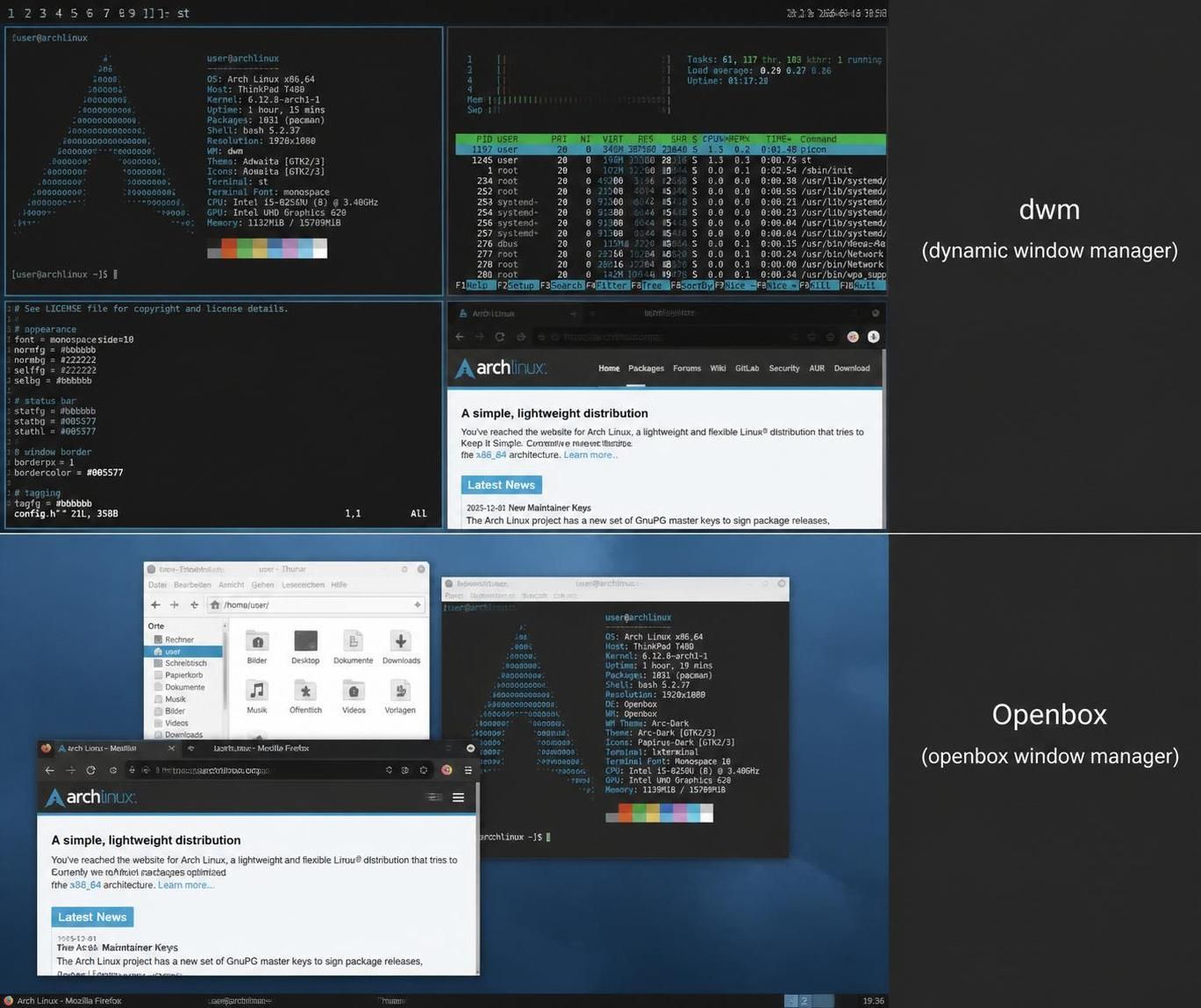
dwm und i3 werden oft in einem Atemzug genannt, weil beide konsequent auf Tastaturfluss setzen. Dennoch verfolgen sie unterschiedliche Philosophien. dwm ist extrem klein und „hart“ designt: Änderungen passieren über Patches und Neukompilieren. i3 dagegen liefert eine lesbare Konfiguration und ein System, das sich ohne Compiler-Know-how anpassen lässt. Genau dieser Unterschied entscheidet häufig darüber, wie nachhaltig ein Setup im Alltag bleibt.
dwm: Minimalismus als Stabilitätsstrategie
dwm ist in C geschrieben und so reduziert, dass die Konfiguration praktisch Teil des Programms ist. Dadurch wirkt es wie ein Werkzeug aus der Werkstatt: wenig Schnickschnack, aber zuverlässig. Außerdem ist der Ressourcenverbrauch winzig; in typischen Messungen liegt er ungefähr bei 1 MB RAM. Deshalb eignet sich dwm besonders, wenn wirklich alte Hardware wiederbelebt werden soll oder wenn jede Hintergrundaktivität verdächtig ist.
Allerdings hat dieser Ansatz einen Preis. Wer Keybindings, Layouts oder Statusleisten verändern will, muss Patches einpflegen und neu bauen. Das ist für Admins nicht zwingend ein Problem, jedoch braucht es Disziplin: Patchstände dokumentieren, Builds reproduzierbar machen und Updates testen. In der Werkstatt „Nordlicht IT“ wäre dwm daher ideal für die Prüfstationen, die immer gleich laufen, aber weniger für Schulungsgeräte, die flexibel bleiben müssen. Als Kerninsight bleibt: dwm belohnt Kontrolle, fordert aber Pflege.
i3: Klarer Workflow, klare Konfig
i3 ist dynamisches Tiling mit einem Fokus auf Verständlichkeit. Fenster werden in Containern organisiert, und Workspaces sind feste Einheiten für Aufgabenbereiche. Daher kann ein Workspace „1“ für Terminal/SSH stehen, „2“ für Browser/Doku und „3“ für Monitoring. Außerdem lassen sich Regeln definieren, sodass bestimmte Apps automatisch auf dem richtigen Workspace landen. Das reduziert Chaos, wenn viele Tools parallel geöffnet werden.
Ein typisches Beispiel: Beim Starten eines Remote-Clients und eines Passwortmanagers sollen beide nicht das Terminal-Layout zerstören. In i3 werden sie deshalb als Floating markiert oder auf einen eigenen Workspace gelegt. Zudem ist das Umschalten schnell erlernbar, weil die Standardbelegung logisch wirkt. Folglich passt i3 gut zu Systemadministration, Incident-Response und allem, was „Fenster-Disziplin“ braucht.
Lernkurve und Fehlerbilder: Was wirklich passiert, wenn es stressig wird
Unter Druck zeigt sich, ob ein Fenstermanager trägt. Bei dwm sind Fehlzustände oft „konsequent“: Was nicht gepatcht wurde, existiert nicht. Das kann beruhigen, jedoch auch nerven, wenn plötzlich eine Sonder-App einen Floating-Dialog benötigt. Bei i3 ist die Fehlerklasse häufiger konfigurationsbedingt: ein falscher Match-String, und Fenster landen im falschen Workspace. Daher lohnt es sich, Regeln kleinschrittig aufzubauen und zu versionieren.
Um den nächsten Kandidaten gerecht zu bewerten, ist dieser Punkt zentral: Tiling spart Zeit, wenn Regeln und Shortcuts sitzen. Danach rücken die klassischen, überlappenden Manager ins Bild, die häufig schneller „ankommen“.
Wer i3-Tiling einmal visuell nachvollziehen möchte, findet mit Video-Demos oft schneller in das Denkmodell hinein.
Openbox, Fluxbox und JWM: klassische Leichtgewichte für vertraute Bedienung
Nicht jedes Team will Tiling, und nicht jede Aufgabe profitiert davon. Gerade auf refurbished Büro-PCs zählt manchmal: starten, klicken, fertig. Genau hier spielen Openbox, Fluxbox und JWM ihre Stärken aus. Sie bleiben leichtgewichtig, wirken aber für Umsteiger weniger fremd, weil Fenster weiterhin überlappen und Menüs per Rechtsklick erreichbar sind. Dennoch unterscheiden sie sich deutlich in Zielgruppe und Ausbaustufe.
JWM: ultraleicht, pragmatisch, distributionsnah
JWM ist bekannt aus sehr schlanken Distributionen wie Puppy Linux. Der Stil erinnert an klassische Desktops mit Panel und Menü, jedoch ohne große Dienstelandschaft. Außerdem lässt sich JWM über Textdateien konfigurieren, was in Wartungsumgebungen angenehm ist. Typische Messwerte liegen ungefähr bei 3 MB RAM, daher fühlt sich JWM selbst auf 2‑GB-Maschinen überraschend reaktionsfreudig an.
In der Werkstatt-Praxis punktet JWM bei „Einmal-Setup, dann läuft es“. Wer beispielsweise Testtools, einen Browser und einen PDF-Viewer braucht, bekommt eine stabile Oberfläche ohne Ablenkung. Gleichzeitig ist die Feature-Tiefe begrenzt. Deshalb ist JWM ideal als solide Basis, aber weniger als Spielwiese für extreme Anpassungen. Das wichtigste Fazit: JWM ist die sichere Abkürzung zu einem nutzbaren Desktop.
Openbox: modulare Basis für eigene Desktops
Openbox wird häufig als Baukasten genutzt. Viele schlanke Desktop-Konzepte kombinieren Openbox mit einem Panel, einem Launcher und einem Benachrichtigungsdienst. Dadurch entsteht ein System, das wie eine kleine Desktop-Umgebung wirkt, aber deutlich weniger Ballast mitbringt. Mit rund 7 MB RAM bleibt Openbox sehr sparsam, bietet jedoch genug Flexibilität für Tastenkürzel, Menüs und Themen.
Ein konkretes Szenario: Auf Schulrechnern soll eine einfache Oberfläche laufen, jedoch mit festen Startmenü-Einträgen und restriktiven Optionen. Openbox eignet sich dafür, weil Menüs deklarativ gebaut werden können und sich das Verhalten über Autostart-Skripte präzise steuern lässt. Zudem können Admins die Konfiguration in Git ablegen und auf mehrere Geräte ausrollen. Folglich wird Openbox oft zum „Klebstoff“ zwischen Nutzerfreundlichkeit und Admin-Kontrolle.
Fluxbox: mehr Komfort, immer noch schlank
Fluxbox stammt aus der „Box“-Familie und wird gerne in Live- oder Rescue-Umgebungen eingesetzt. Der Grund ist simpel: Fluxbox bringt praktische Komfortfunktionen mit, ohne schwer zu werden. Mit ungefähr 16 MB RAM liegt es über Openbox, bleibt aber im Vergleich zu großen Desktops sehr genügsam. Außerdem existieren viele bewährte Setups aus Tools wie GParted-Live-Umgebungen, die auf Stabilität getrimmt sind.
Im Alltag zahlt sich Fluxbox aus, wenn Nutzer zwar eine klassische Oberfläche wollen, aber dennoch schnelle Workspaces, konfigurierbare Menüs und robuste Fensterregeln schätzen. Gerade beim parallelen Arbeiten mit mehreren Dateimanagern, Remote-Sessions und Protokollfenstern bleibt Fluxbox ruhig. Deshalb wirkt es wie ein „Werkzeugkasten-Desktop“: nicht modern verspielt, aber zuverlässig. Als Schlusspunkt dieser Gruppe gilt: Fluxbox ist der Kompromiss zwischen Minimalismus und Komfort.
Wie sich das in der Praxis anfühlt, lässt sich gut anhand von Desktop-Touren und Setup-Videos vergleichen.
Ressourcen, Stabilität, Wartbarkeit: Messwerte und Entscheidungskriterien
Bei leichtgewichtigen Fenstermanagern wird gerne nur über RAM gesprochen. Das ist wichtig, jedoch nicht allein entscheidend. Ebenso zählen CPU-Spitzen bei Animationen, die Startzeit nach einem Login und die Frage, wie gut ein Setup über Monate wartbar bleibt. Gerade in Umgebungen mit refurbished Hardware treten sonst merkwürdige Effekte auf: ein eigentlich schneller Desktop wird durch Hintergrunddienste ausgebremst, oder ein Update bricht lokale Patches.
RAM-Vergleich als grobe Orientierung
Die folgenden Zahlen sind typische Richtwerte aus schlanken Testumgebungen unter X11. Sie hängen dennoch von Distribution, Schriftarten, Compositor und Panel ab. Trotzdem helfen sie beim Einordnen, wie groß die Unterschiede zwischen einem puristischen Manager und einer kompletten Desktop-Umgebung ausfallen können.
| Projekt | Typ | Typischer RAM-Verbrauch (ca.) | Einordnung für 2026 |
|---|---|---|---|
| dwm | Tiling | ~1 MB | Extrem schlank, ideal für fixe, reproduzierbare Stationen |
| JWM | Stacking | ~3 MB | Sehr leicht, schnell „benutzbar“, gut für alte Geräte |
| Openbox | Stacking | ~7 MB | Modular, gut zum Aufbau eines eigenen schlanken Desktops |
| Fluxbox | Stacking | ~16 MB | Mehr Komfort, bewährt in Live-/Rescue-Szenarien |
| i3 | Tiling | abhängig vom Setup | Fokus auf Workflow; Ressourcen bleiben meist niedrig, Regeln bringen Ordnung |
Wartbarkeit als unterschätzter Faktor: Konfig, Updates, Dokumentation
Im täglichen Betrieb entscheidet oft die Frage: Wie schnell kann ein Setup auf zehn Geräte geklont werden? Bei i3, Openbox, Fluxbox und JWM liegt die Konfiguration in Dateien, die sich gut versionieren lassen. Daher kann eine IT-Gruppe einen Standard definieren und bei Bedarf in Branches experimentieren. Bei dwm ist der Ansatz anders, weil Konfiguration und Patchset Teil des Builds sind. Das ist nicht schlechter, jedoch organisatorisch anspruchsvoller.
Ein bewährtes Vorgehen ist deshalb, Konfigurationsstände pro Gerätekategorie zu pflegen: „Prüfstation“, „Schul-PC“, „Admin-Laptop“. Außerdem sollten Sonderregeln dokumentiert werden, etwa warum ein bestimmtes Videotool floating sein muss. Folglich sinkt die Support-Zeit, weil Probleme schneller reproduzierbar werden. Als Kerngedanke bleibt: Ein Fenstermanager ist auch ein Wartungsprojekt.
Konkrete Auswahlhilfe als Liste: Welche Fragen führen zur passenden Wahl?
- Welche Eingabe dominiert? Viel Tastatur spricht für i3 oder dwm; viel Maus passt oft besser zu Openbox, Fluxbox oder JWM.
- Wie alt ist die Hardware? Unter sehr knappen Ressourcen sind dwm und JWM oft die sichersten Kandidaten.
- Wie heterogen ist die App-Landschaft? Viele Sonderdialoge und „schwebende“ Tools sprechen für einen Manager mit unkompliziertem Floating.
- Wer betreut die Konfiguration? Teams ohne Build-Pipeline kommen meist schneller mit i3/Openbox zurecht als mit dwm-Patches.
- Wie wichtig sind reproduzierbare Workspaces? Wer ständig zwischen Aufgabenclustern wechselt, profitiert besonders von i3-Struktur.
Mit diesen Kriterien wird der Vergleich greifbar. Als nächstes lohnt der Blick auf typische Migrationspfade und Stolpersteine, weil Theorie ohne Umstiegspraxis selten hilft.
Umstieg und Praxisbetrieb: Setups, Regeln, Multi-Monitor und typische Stolpersteine
Der Wechsel auf einen neuen Fenstermanager scheitert selten an der Installation. Häufiger scheitert er an Kleinigkeiten: einem nicht startenden NetworkManager-Applet, fehlenden Screenshot-Rechten oder Hotkeys, die mit Tools kollidieren. Deshalb ist ein planvoller Umstieg entscheidend. Außerdem sollte eine Testphase in einer VM oder einem zweiten Benutzerkonto stattfinden, damit die tägliche Arbeit nicht blockiert.
Schrittweises Lernen: Mod-Taste, zehn Shortcuts, dann erst Feintuning
Bei Tiling-Managern wie i3 oder dwm ist die Mod-Taste die Schaltzentrale. Daher hilft ein Mini-Spickzettel auf dem Desktop oder ausgedruckt neben der Tastatur. Zuerst reichen ungefähr zehn Befehle: Fokus wechseln, Fenster verschieben, Layout umschalten, Workspace wechseln, Terminal starten und Fenster schließen. Danach wird die Bedienung meist überraschend „automatisch“. Gleichzeitig sollte das Feintuning warten, bis die Grundbewegungen sitzen.
In „Nordlicht IT“ hat sich beispielsweise bewährt, eine feste Tastenkombination für ein Diagnose-Terminal zu definieren. Dadurch entsteht ein sicherer Anker, wenn etwas hakt. Zudem wirkt es psychologisch beruhigend, weil immer ein bekanntes Fenster erreichbar bleibt. Als Erkenntnis: Stabilität entsteht zuerst durch Routine, nicht durch Themes.
Regeln für Problem-Apps: Floating, feste Workspaces und Ausnahmen
Ein Klassiker sind Videokonferenz-Programme, Passwortdialoge oder Updater, die als kleine Popups erscheinen. In reinen Tiling-Layouts können sie unpraktisch landen. Deshalb sollten Regeln definiert werden, die solche Fenster automatisch floating setzen oder ihnen einen festen Platz geben. i3 unterstützt dafür klare Matching-Regeln; Openbox und Fluxbox bieten ebenfalls Mechanismen, jedoch mit anderem Vokabular.
Praktisch ist außerdem ein „Sonder-Workspace“ für Tools, die nur gelegentlich gebraucht werden: Etikettendruck, Firmware-Flasher, spezielle GUI-Scanner. Dadurch bleibt die Arbeitsfläche frei, während die Programme dennoch griffbereit sind. Folglich reduziert sich die Zeit, die sonst in Fenster-Suche verloren geht.
Multi-Monitor: warum die vermeintliche Kleinigkeit über Erfolg entscheidet
Mehrere Monitore sind heute Standard, selbst in kleinen Werkstätten. Dennoch verhalten sich Workspaces je nach Manager unterschiedlich: Manche binden Workspaces an Monitore, andere lassen sie frei wandern. Daher sollte vorab klar sein, ob ein fester „linker Monitor = Monitoring“ gewünscht ist oder ob dynamische Zuweisung genügt. Für i3 gibt es etablierte Muster, während dwm oft über Patches oder externe Tools angepasst wird.
Bei Openbox, Fluxbox und JWM ist Multi-Monitor oft weniger „konzeptionell“, dafür pragmatisch: Fenster werden verschoben, Monitore bleiben Monitore. Das ist für Umsteiger angenehmer, jedoch kann es bei starkem Parallelbetrieb weniger strukturierend wirken. Deshalb hängt die Wahl stark vom Team ab: Ist Ordnung per Tastatur das Ziel, oder zählt schnelle Vertrautheit? Der abschließende Gedanke dieser Sektion lautet: Der beste Fenstermanager ist der, der in Stresssituationen vorhersehbar bleibt.
Welcher Fenstermanager ist für sehr alte PCs am sinnvollsten?
Für extrem knappe Ressourcen sind dwm und JWM oft die ersten Kandidaten, weil sie sehr wenig RAM benötigen und wenig Hintergrundlogik mitbringen. Dennoch hängt es davon ab, ob ein Tiling-Workflow gewünscht ist (dwm) oder eine klassische, vertraute Bedienung (JWM).
Ist i3 für Einsteiger geeignet, wenn bisher nur eine Desktop-Umgebung genutzt wurde?
Ja, weil i3 eine gut lesbare Konfiguration und klare Konzepte wie Workspaces und Container bietet. Daher gelingt der Einstieg meist, wenn zuerst nur die wichtigsten Shortcuts gelernt und danach Fensterregeln schrittweise ergänzt werden.
Warum wird Openbox oft als Basis statt als „fertiger Desktop“ verwendet?
Openbox liefert einen schlanken Fenstermanager, jedoch keine vollständige Desktop-Umgebung. Deshalb kombinieren viele Nutzer Openbox mit Panel, Launcher, Benachrichtigungen und eigenen Autostarts, wodurch ein sehr leichtes, aber vollständiges Arbeitssetup entsteht.
Wann ist Fluxbox die bessere Wahl als Openbox oder JWM?
Fluxbox passt gut, wenn eine klassische Oberfläche gewünscht ist, aber zusätzliche Komfortfunktionen und bewährte Stabilität in Live- oder Rescue-nahen Szenarien wichtig sind. Außerdem bleibt Fluxbox ressourcenschonend, wirkt jedoch „vollständiger“ als die minimalsten Optionen.
Wie bleibt die Konfiguration langfristig wartbar?
Konfigurationsdateien sollten versioniert werden, etwa mit Git, und pro Gerätekategorie klar getrennt sein. Zudem helfen kommentierte Regeln für Sonderfälle (Floating-Apps, feste Workspaces), damit Updates oder Teamwechsel nicht zu Rätselraten führen.

Mit 52 Jahren bringe ich umfassende Erfahrung als Linux-Systemadministrator und Spezialist für Hardware-Refurbishing mit. Meine Leidenschaft liegt darin, IT-Infrastrukturen effizient zu gestalten und nachhaltige Hardwarelösungen zu realisieren.