Raspberry Pi zu Weihnachten bekommen: Einen flotten Desktop mit leichtgewichtigem Fenstermanager einrichten
Raspberry Pi Desktop einrichten: Vom Weihnachtsgeschenk zum flotten Rechner mit Raspberry Pi OS, Imager und leichtgewichtigem Fenstermanager.
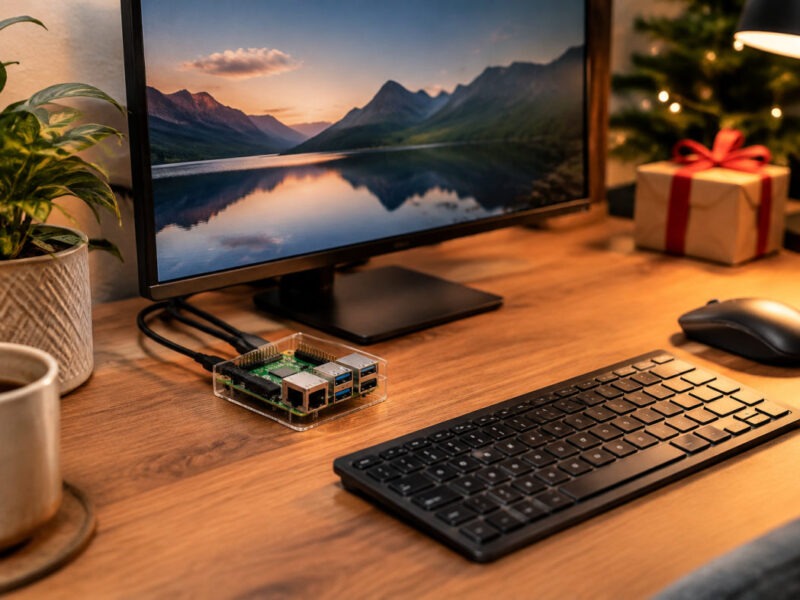
Einen geschenkten Raspberry Pi machst du an einem Nachmittag zum brauchbaren Desktop-PC. Du brauchst dafür ein passendes Netzteil, eine schnelle microSD-Karte und ein Raspberry Pi OS, das du mit dem Raspberry Pi Imager schon vorkonfiguriert aufspielst. Richtig flott wird er aber erst, wenn du die Standardoberfläche gegen einen schlanken Fenstermanager wie Openbox tauschst. Das lohnt sich vor allem auf Modellen mit 1 bis 2 GB RAM. Unter dem Weihnachtsbaum liegt der Pi fast immer ohne Netzteil und ohne Speicherkarte im Karton. Die eigentlichen Stolperfallen kommen danach: der falsche HDMI-Port, der vergessene WLAN-Ländercode oder eine Sitzung, die nach dem Umbau nicht mehr startet.
Kurz gefasst
- Zubehör für den Start: Netzteil, microSD-Karte, Micro-HDMI-Kabel und Gehäuse, zusammen grob 30 bis 50 €
- Hostname, Benutzer, WLAN und SSH legst du schon im Imager fest. Einen Standardbenutzer
pigibt es nicht mehr - Openbox läuft unter X11 und wird über LightDM als Standardsitzung gesetzt
- Der Rückweg zur Standardoberfläche dauert eine Minute über
raspi-config - Raspberry Pi 4 und 400 booten auch von einer SSD am blauen USB-3-Port
Was du neben dem Raspberry Pi für den Desktop noch brauchst
Am wichtigsten ist ein passendes Netzteil. Billige Handyladegeräte liefern unter Last zu wenig Spannung, und das ist die häufigste Ursache für ein zähes System. Beim Raspberry Pi 4 und beim Raspberry Pi 400 brauchst du USB-C mit 5,1 V und 3 A, beim Raspberry Pi 3 Model B+ Micro-USB mit 2,5 A.
| Zubehör | Worauf achten | Preisspanne |
|---|---|---|
| Netzteil | offizielles Modell, 15 W (Pi 4/400) | ca. 8–12 € |
| microSD-Karte | 32–64 GB, Klasse A2 | ca. 8–15 € |
| HDMI-Kabel | Micro-HDMI auf HDMI (Pi 4/400) | ca. 5–10 € |
| Gehäuse | mit Kühlkörper oder Lüfter | ca. 6–15 € |
Danach schließt du Monitor, Maus und Tastatur an. Beim Pi 400 entfällt die Tastatur, weil sie schon eingebaut ist.
Raspberry Pi OS mit dem Raspberry Pi Imager installieren
Lade den Raspberry Pi Imager von raspberrypi.com/software für Windows herunter. Stecke dann die microSD-Karte per Adapter in deinen PC und wähle nacheinander Gerät, Betriebssystem und Speichermedium. Als System nimmst du Raspberry Pi OS (64-bit) mit Desktop. Auf dem 3 B+ mit seinem 1 GB RAM ist die 32-Bit-Ausgabe etwas sparsamer. Der Imager lädt das Image selbst herunter, schreibt das Betriebssystem auf die microSD-Karte und prüft es anschließend. Meldet Windows danach, du sollst die beiden neuen Partitionen formatieren, klickst du auf „Abbrechen“.
Hostname, Benutzer, WLAN und SSH schon vorab festlegen
Bevor du schreibst, öffnest du die OS-Anpassung („Einstellungen bearbeiten“). Dort kannst du den Hostnamen festlegen, zum Beispiel pi-desktop. Außerdem vergibst du Benutzername und Passwort. Alte Anleitungen mit pi/raspberry gelten seit 2022 nicht mehr, weil Raspberry Pi OS diesen Standardbenutzer nicht mehr anlegt. Wenn du das WLAN einrichtest, trägst du SSID, Passwort und den Ländercode DE ein. Ohne den Ländercode bleibt das Funkmodul gesperrt. Im Reiter „Dienste“ kannst du noch SSH aktivieren. Beim ersten Start landest du so direkt auf einem fertigen Desktop.
Einen leichtgewichtigen Fenstermanager installieren und als Standard festlegen
Die Benutzeroberfläche des Raspberry Pi läuft auf aktuellen Images unter Wayland mit dem Compositor labwc. Seit September 2026 bringt sie zusätzlich ein Dock und ein Kontrollzentrum mit. Das sieht gut aus, kostet aber Speicher. Bei der Wahl des Fenstermanagers achte ich auf drei Kriterien: Er muss im Debian-Repository liegen, er muss sich über Textdateien konfigurieren lassen, und er muss ohne eigenen Hintergrunddienst auskommen. Openbox erfüllt alle drei. In der Schul-IT, die ich betreue, läuft es seit Jahren auch auf ausrangierter Hardware stabil.
Openbox braucht X11. Stelle die Sitzung deshalb zuerst um:
sudo raspi-config # Advanced Options > Wayland > X11 auswählen, danach neu starten Danach installierst du Openbox mit einer schlanken Taskleiste:
sudo apt update && sudo apt full-upgrade -y sudo apt install -y openbox obconf tint2 lxterminal Als Standardsitzung trägst du Openbox in die Konfiguration von LightDM ein:
sudo sed -i 's/^#\?user-session=.*/user-session=openbox/; s/^#\?autologin-session=.*/autologin-session=openbox/' /etc/lightdm/lightdm.conf sudo reboot Nach dem Neustart siehst du einen leeren Bildschirm. Das ist normal. Mit einem Rechtsklick auf den Hintergrund öffnest du das Programmmenü.
Autostart, RAM-Verbrauch und der Weg zurück zur Standardoberfläche
Programme, die beim Login starten sollen, trägst du in die Autostart-Datei von Openbox ein. Jede Zeile endet mit &, sonst blockiert sie alle folgenden Einträge:
mkdir -p ~/.config/openbox cat >> ~/.config/openbox/autostart <<'EOF' tint2 & lxterminal & EOF Den Gewinn misst du am besten selbst und unter gleichen Bedingungen. Melde dich an, warte zwei Minuten, öffne kein weiteres Programm und führe dann Folgendes aus:
free -m ps -eo rss,comm --sort=-rss | head -n 10 Den Wert aus der Spalte „used“ notierst du einmal für die Standardsitzung und einmal für Openbox. In meinen Messungen verschwinden unter Openbox vor allem Panel, Dock und die von PCManFM gezeichnete Arbeitsfläche aus der Prozessliste. Die Raspberry Pi Foundation empfiehlt das Abschalten genau dieser Arbeitsfläche selbst für Geräte unter 2 GB RAM. Fenster öffnen sich spürbar schneller, besonders auf dem 3 B+.
Zurück zur Standardoberfläche kommst du mit sudo raspi-config über Advanced Options > Wayland > labwc. Die verfügbaren Sitzungsnamen zeigt dir ls /usr/share/xsessions /usr/share/wayland-sessions.
Den Desktop zusätzlich beschleunigen: Speichermedium und Startprogramme
Der größte Hebel nach dem Fenstermanager ist ein schnelles Speichermedium mit USB 3. Raspberry Pi 4 und 400 können direkt von USB booten. Du schreibst das Image dazu mit dem Imager auf eine SSD in einem USB-3-Gehäuse und steckst sie an einen der blauen Ports. Die SD-Karte nimmst du heraus, denn sie hat in der Bootreihenfolge Vorrang. Die Reihenfolge prüfst du so:
sudo rpi-eeprom-update sudo raspi-config # Advanced Options > Boot Order > USB Boot Beim 3 B+ bringt eine SSD wenig, weil er nur USB 2.0 hat.
Um die Performance weiter zu optimieren, räumst du die Startprogramme auf. Was nicht in der Autostart-Datei steht, belegt auch keinen Speicher. Vom Übertakten rate ich ab, solange kein Kühlkörper oder Lüfter verbaut ist, denn sonst drosselt der Chip schon nach wenigen Minuten.
Typische Probleme beim ersten Start schnell beheben
- Kein Bild: Beim Pi 4 nutzt du den Micro-HDMI-Port direkt neben dem USB-C-Anschluss (HDMI0). Leuchtet nur die rote LED, liest der Pi die Karte nicht. Schreibe sie in dem Fall neu.
- WLAN verbindet nicht: Prüfe den Ländercode und das Passwort. Mit
nmcli device wifi listsiehst du, ob dein Netz überhaupt gefunden wird. Die IP-Adresse des Raspberry Pi findest du mithostname -Ioder in der Geräteliste deiner Fritzbox. - Langsames System: Gibt
vcgencmd get_throttledeinen anderen Wert als0x0aus, liegt Unterspannung oder Überhitzung vor. Tausche dann zuerst das Netzteil, danach die Speicherkarte.
FAQ
Welches Raspberry Pi OS eignet sich am besten für die Nutzung als Desktop-PC?
Für den Raspberry Pi 4 und den Raspberry Pi 400 nimmst du Raspberry Pi OS (64-bit) mit Desktop auf Basis von Debian 13 „Trixie“. Nur diese Ausgabe erhält noch neue Funktionen, Bookworm bekommt lediglich Sicherheitsupdates. Auf dem 3 B+ mit 1 GB RAM läuft die 32-Bit-Variante etwas sparsamer. Die Lite-Ausgabe hat keinen Desktop und ist für dieses Vorhaben ungeeignet.
Kann ich den Raspberry Pi Desktop auch ohne Monitor über VNC einrichten?
Ja. Aktiviere SSH schon im Imager und melde dich per ssh [email protected] an. Dann schaltest du mit sudo raspi-config unter Interface Options den VNC-Dienst ein. Anschließend verbindest du dich mit einem VNC-Viewer über die IP-Adresse des Pi. Als nächsten Schritt kannst du direkt über VNC Openbox installieren und deinen RAM-Vergleich messen.