
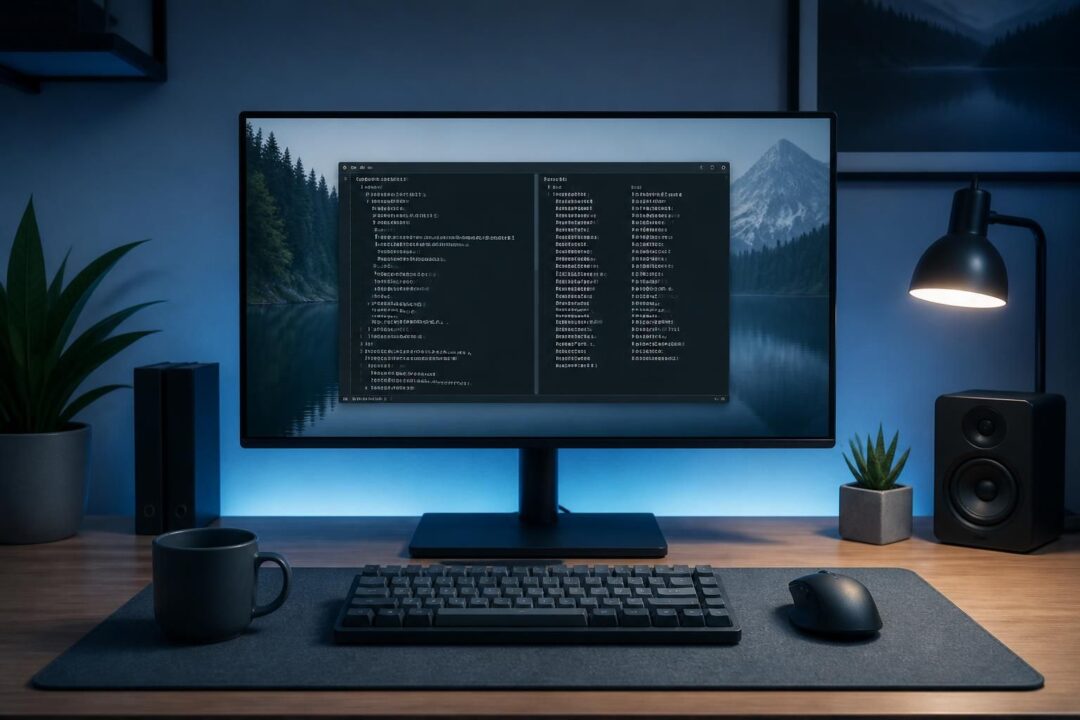
- sWM konfigurieren heißt: weniger Reibung, mehr Rhythmus – vor allem über Tastaturkürzel und klare Regeln im Fenstermanager.
- Ein Schlanker Desktop entsteht nicht durch Verzicht, sondern durch bewusste Standards: Layout, Autostart, Fokus, Workspaces.
- Benutzerdefinierte Shortcuts sind der schnellste Hebel, um Produktivität steigern messbar zu machen – besonders bei wiederkehrenden Abläufen.
- Desktop Tuning funktioniert am besten in kleinen Iterationen: messen, anpassen, stabilisieren, erst dann weiter drehen.
- Systemoptimierung und „Tuning“ sind mehr als CPU-Last: Eingabelatenz, Renderpfad, I/O und Logik im Window-Handling zählen genauso.
Wer sWM ernsthaft nutzt, will selten „mehr Oberfläche“, sondern mehr Kontrolle. In Werkstätten, Schulungsräumen oder kleinen Refurbishing-Labs wird ein Desktop oft auf das reduziert, was tatsächlich Arbeit unterstützt: Terminal, Browser, Ticketsystem, Mess-Tools. Genau dort zeigt sich der Wert eines schlanken Window Managers. sWM wirkt auf den ersten Blick minimalistisch, doch der eigentliche Gewinn liegt in der Arbeitsumgebung anpassen-Philosophie: Regeln statt Klickpfade, Tastatur statt Mauswege, Wiederholbarkeit statt Improvisation.
Ein roter Faden hilft beim Tuning: Eine fiktive kleine IT-Unit, die jede Woche gebrauchte Business-Laptops aufbereitet und ausliefert. Die Techniker wechseln zwischen Diagnose, Firmware-Check, Inventarisierung und Kundenkommunikation. Sobald dafür eine Fenstermanager-Konfiguration steht, die Fenster automatisch platziert, Fokus sauber hält und Shortcuts logisch gruppiert, sinkt die mentale Last. Außerdem werden Fehler seltener, weil Routine nicht mehr vom „wo war dieses Fenster?“ abhängt. Genau diese Mechanik macht aus „Desktop hübsch“ ein belastbares Setup für produktives Arbeiten.
sWM konfigurieren: Grundlogik, Dateien und ein Setup, das nicht zerbröselt
Die wichtigste Entscheidung beim sWM konfigurieren fällt früh: Soll die Konfiguration „experimentell“ sein oder „wartbar“? Gerade in Teams lohnt sich Wartbarkeit. Deshalb wird die Konfiguration am besten modular aufgezogen, also mit klar getrennten Bereichen für Keybindings, Regeln, Autostart und visuelle Parameter.
Praktisch bedeutet das: Änderungen landen zuerst in einem separaten „Tuning“-Block, der später konsolidiert wird. Dadurch bleibt nachvollziehbar, warum etwas eingeführt wurde. Außerdem lassen sich Rollbacks leicht umsetzen, falls ein Update am X-Server oder an Treibern Nebenwirkungen zeigt.
Konfigurationsbausteine: Regeln vor Gewohnheit
Ein schlanker Window Manager lebt von Regeln. Dazu zählen Fensterklassifikationen (App-Klasse, Titelmuster), Standard-Workspaces und Fokuslogik. Wenn zum Beispiel ein Ticket-Browser immer auf Workspace 2 landet und ein Terminal auf 1, entsteht automatisch Ordnung.
Genauso wichtig ist die Frage: Was passiert bei neuem Fensterfokus? Manche bevorzugen „focus follows mouse“, andere strikt tastaturzentriert. Jedoch ist ein gemischter Ansatz oft stabiler: Maus darf fokussieren, aber Tastatur steuert Layout und Wechsel. So bleibt das System „schnell“, ohne hektisch zu wirken.
Ein Mini-Case: Refurbishing-Desk mit festen Zonen
Im Refurbishing-Alltag wechseln Aufgaben ständig. Daher hilft ein Layout, das auf Rollen statt Programmen basiert: „Diagnose“, „Dokumentation“, „Kommunikation“, „Admin“. Jede Rolle hat typische Fenster. Folglich werden Regeln nicht nach App-Namen, sondern nach Funktion geschrieben.
Beispiel: Ein Hardware-Monitoring-Tool und ein Firmware-Flasher sollen nie überdeckt werden. Dann wird für diese Fenster eine „always on top“-Logik vermieden, aber eine feste Kachel oder feste Position genutzt. Dadurch bleibt die Anzeige sichtbar, ohne das Fokusmodell zu sabotieren.
Window Manager Tipps: Konfiguration testbar machen
Ein unterschätzter Trick: Konfigurationsänderungen werden mit einer Checkliste verknüpft. Dazu gehören Startzeit, Fokuswechsel, Workspace-Sprünge und Sondertasten. Außerdem wird nach jeder Änderung geprüft, ob Eingabelatenz oder CPU-Spitzen auftreten.
Warum ist das wichtig? Weil sich „kleine“ Änderungen, etwa ein zusätzliches Statusskript, im Alltag zu Rucklern summieren können. Ein schlanker Desktop soll sich leicht anfühlen. Genau deshalb wird das Setup eher wie eine kleine Service-Software behandelt: Änderungen sind kontrolliert, nicht spontan.
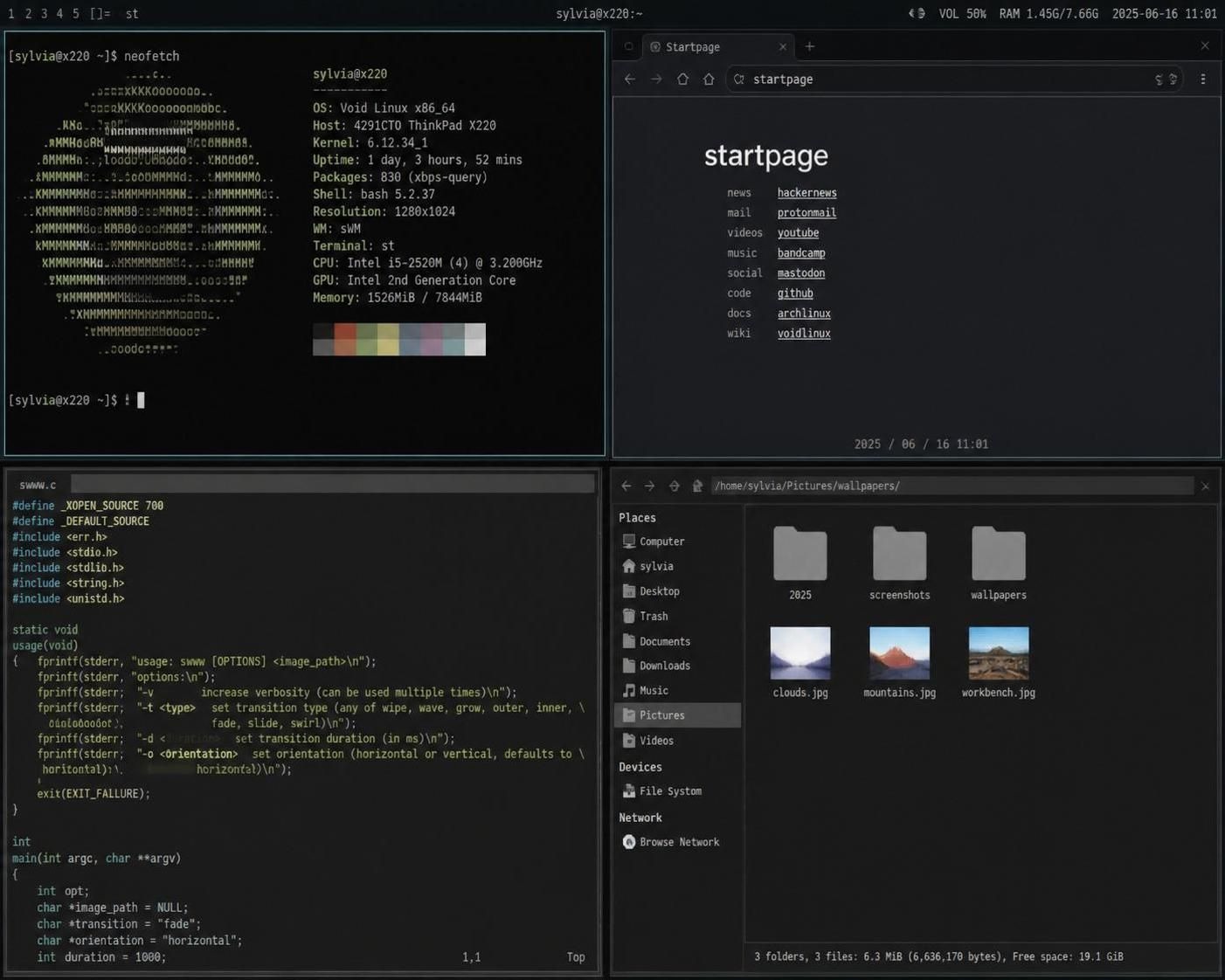
Tastaturkürzel in sWM: Von schnellen Kommandos zu verlässlichen Workflows
Tastaturkürzel sind der Motor von sWM, aber nicht jedes Mapping ist sinnvoll. Zunächst braucht es ein konsistentes Schema: Navigation, Fensteraktionen, Workspaces, Launcher, Medien, Spezialfunktionen. Zudem sollten Shortcuts nicht „cool“, sondern eindeutig sein.
Ein verbreiteter Fehler ist das Überladen: zu viele Kombinationen, zu wenig Muskelgedächtnis. Daher gilt eine einfache Regel: Häufige Aktionen bekommen einfache Tastenfolgen. Seltene Aktionen dürfen komplexer sein. So bleibt die Lernkurve flach, während der Nutzen steigt.
Benutzerdefinierte Shortcuts: Das Prinzip der „Handwege“
Wenn Shortcuts mit der linken Hand erreichbar sind, bleibt die rechte Hand frei für Maus oder Trackball. Gerade bei älteren ThinkPads oder refurbished Geräten mit schwankender Touchpad-Qualität ist das ein echter Vorteil. Außerdem werden Ermüdungserscheinungen geringer, wenn Tastwege kurz bleiben.
Ein sinnvoller Ansatz ist, Shortcuts nach „Bewegung“ zu gestalten: links/rechts für Fensterwechsel, hoch/runter für Stack-Reihenfolge, Modifikatoren für „verschieben“ statt „wechseln“. Dadurch fühlt sich die Bedienung wie ein kleines Koordinatensystem an.
Produktivität steigern: Drei Workflows, die sofort wirken
Erstens: Ein Shortcut für „Terminal hier“. Damit öffnet sich ein Terminal im aktuellen Workspace und im passenden Layout. Das wirkt banal, spart aber über den Tag verteilt Minuten.
Zweitens: Ein Shortcut, der das aktuelle Fenster in einen „Review“-Workspace schickt. So werden Dinge gesammelt, die später geprüft werden. Dennoch bleibt der aktuelle Kontext sauber.
Drittens: Ein Shortcut für „Fenster markieren und dann Aktion wählen“. Das ist nützlich, wenn Fenster schnell zwischen Kachel und Float wechseln müssen, etwa bei Firmware-Dialogen oder Legacy-Tools.
Kurze Referenz als Tabelle: Was gehört wohin?
Damit Shortcuts nicht ausufern, hilft eine Zuordnung zu Funktionsgruppen. Außerdem lassen sich so Team-Standards definieren, ohne jeden individuellen Stil zu verbieten.
| Gruppe | Ziel | Beispiel für Mapping-Logik | Hinweis fürs Tuning |
|---|---|---|---|
| Navigation | Schneller Fokuswechsel | Mod + H/J/K/L | Konsequent halten, sonst bricht Muskelgedächtnis |
| Fensterlayout | Kacheln, Splits, Vollbild | Mod + Enter / Mod + Space | Wenige Layouts, dafür sicher beherrscht |
| Workspaces | Kontextwechsel | Mod + 1…9 | Rollen-Workspaces statt App-Workspaces |
| Automationen | Wiederkehrende Abläufe | Mod + Shift + R (Runbook) | Nur stabilen Skripten vertrauen |
Als nächstes lohnt der Blick auf die Oberfläche: Statusleiste, Benachrichtigungen und Fonts. Denn ein Shortcut-System ist nur so gut wie das Feedback, das es gibt.
Schlanker Desktop durch Desktop Tuning: Statusbar, Fonts, Benachrichtigungen und Fokus-Feedback
Desktop Tuning klingt nach Optik, meint aber vor allem Informationshygiene. Eine Statusleiste soll nicht „alles zeigen“, sondern das Richtige. Deshalb wird zuerst definiert, welche Metriken wirklich helfen: Akku, Netz, Uhrzeit, Audio, CPU-Spitzen, Temperatur. Außerdem ist relevant, wie oft diese Werte aktualisiert werden.
Zu häufige Updates kosten Ressourcen und können Mikroruckler erzeugen, besonders auf älteren iGPUs. Daher werden Intervalle so gewählt, dass sie menschlich sinnvoll sind: Temperatur alle 5–10 Sekunden, Uhrzeit jede Minute, Netzstatus bei Ereignis. Dadurch entsteht ein Schlanker Desktop, der sich ruhig anfühlt.
Fonts und Rendering: Lesbarkeit schlägt Stil
Eine Werkstatt oder ein helles Büro stellt andere Anforderungen als ein dunkles Home-Setup. Deshalb werden Schriftgrößen und Kontrast nicht „nach Geschmack“, sondern nach Lesbarkeit eingestellt. Gerade bei refurbished Panels gibt es große Unterschiede in Helligkeit und Blickwinkel.
Ein praxistauglicher Ansatz: ein gut lesbarer Sans-Font für UI und ein Mono-Font für Terminal. Zudem wird Hinting so gewählt, dass kleine Schrift nicht flimmert. Damit sinkt die Ermüdung, und Fehler in Seriennummern oder Befehlen werden seltener.
Benachrichtigungen: Weniger Popups, mehr Signal
Notifications sind nützlich, aber sie dürfen Fokus nicht zerstören. Daher werden sie in sWM-Setups häufig in eine definierte Ecke gelegt und nach Wichtigkeit gefiltert. Ein Beispiel: Build-Fehler dürfen sichtbar bleiben, Chat-Pings hingegen werden gesammelt.
Außerdem hilft ein Shortcut „Do-not-disturb“, der temporär alles außer Systemwarnungen stoppt. So bleibt konzentriertes Arbeiten möglich, selbst wenn parallel Deployments laufen oder Monitoring anschlägt.
Ein konkreter Tuning-Plan in fünf Schritten
- Statusbar entschlacken: nur 5–7 Elemente, dafür klar formatiert.
- Update-Intervalle erhöhen, wo Echtzeit keinen Nutzen bringt.
- Kontrast und Schrift auf reale Lichtbedingungen abstimmen.
- Notification-Regeln definieren: wichtig, mittel, still.
- Fokus-Feedback sichtbar machen, etwa durch Rahmenfarbe oder Titelindikator.
Der nächste Schritt geht tiefer: Systemoptimierung unter der Haube. Denn ein Desktop kann sauber aussehen und dennoch träge wirken, wenn I/O und Prozesse unkontrolliert laufen.
Systemoptimierung für sWM: Autostart, Prozessdiät, I/O und stabile Treiber
Systemoptimierung für sWM beginnt nicht mit „mehr RAM“, sondern mit Disziplin beim Autostart. Viele Desktops schleppen Dienste mit, die in einem minimalistischen Setup keinen Nutzen haben. Deshalb wird der Startpfad geprüft: Was wird wirklich benötigt, um arbeitsfähig zu sein?
Ein bewährter Ansatz ist eine Autostart-Liste, die in „kritisch“, „komfort“ und „nice to have“ getrennt ist. Zudem wird jedes Element mit einem Grund versehen. Dadurch bleibt die Konfiguration auditierbar, was in professionellen Umgebungen entscheidend ist.
Prozessdiät: Weniger Hintergrund, mehr Reaktionsfähigkeit
Auf refurbished Geräten treffen oft ältere CPUs auf moderne Browser. Daher bringt es viel, Hintergrundprozesse zu reduzieren. Ein Beispiel: Indizierungsdienste laufen nur in Wartungsfenstern. Ebenso werden Update-Checker nicht permanent, sondern geplant ausgeführt.
Außerdem lohnt ein Blick auf Log-Spam. Manche Tools schreiben zu viel, was SSDs belastet und I/O-Spitzen erzeugt. Mit sauberer Logrotation und sinnvollen Levels bleibt das System ruhig, selbst bei längeren Sessions.
Treiber und Grafikpfad: Stabilität vor Experiment
Bei Fenstermanagern entscheidet der Grafikpfad stark über das „Gefühl“. Deshalb wird ein stabiles Treiberset bevorzugt. Gerade bei Intel-iGPU-Generationen in Business-Laptops zeigt sich: Ein konservatives Setup ist meist schneller, weil es weniger Glitches und Retries erzeugt.
Wenn Compositing genutzt wird, wird es bewusst konfiguriert. Jedoch ist „mehr Effekte“ selten ein Gewinn. Transparenzen und Schatten können gut aussehen, kosten aber Fokus, wenn sie Artefakte erzeugen. Ein schlanker Desktop gewinnt durch Klarheit, nicht durch Show.
Das „Tuning“-Wort aus der Motorwelt: Übertragen auf Desktop-Praxis
Im Hardware-Umfeld ist Tuning oft mit Motorsteuergeräten verbunden: Eine „Flaggschiff“-Toolchain kombiniert dort zwei Dinge, nämlich Neukalibrierung einer vorhandenen Steuerlogik und Zusatzmodule, die Drehmomentabgabe und Verbrauch beeinflussen, ohne das Grundprofil zu zerstören. Dieser Gedanke passt erstaunlich gut zu sWM.
Übertragen heißt das: Das Basissystem bleibt unangetastet und stabil. Darüber kommen kleine, klar definierte Module wie Statusskripte, Launcher oder Regeln. Folglich wird Leistung verbessert, ohne den Charakter zu verändern. Genau so entsteht ein Setup, das schnell wirkt und dennoch wartbar bleibt.
Wenn die Basis steht, wird es spannend: Regeln im Fenstermanager und Automationen verbinden Shortcuts, Fensterklassen und Workspaces zu einer echten Arbeitsmaschine.
Fenstermanager-Regeln und Automationen: Window Manager Tipps für reproduzierbare Ordnung
Wer Arbeitsumgebung anpassen ernst meint, landet irgendwann bei Regeln. Damit ist nicht „alles festnageln“ gemeint, sondern Wiederholbarkeit schaffen. Fensterklassen, Titelmuster und Startparameter sind die Bausteine. Außerdem können Scripts den Zustand eines Arbeitstages vorbereiten.
In der Praxis funktioniert das wie ein Runbook: Ein Shortcut startet „Diagnosemodus“. Dann öffnen sich Terminal, Hardwaremonitor und Dokumentationsfenster in definierten Workspaces. Dadurch wird Zeit gespart, und Fehler durch Vergessen werden seltener.
Regeln, die sich bewährt haben
Ein Klassiker ist die Behandlung von Dialogfenstern. Installer, Zertifikatsabfragen oder „Speichern unter“-Fenster müssen sichtbar sein. Daher werden solche Fenster oft floatend gehalten und zentriert platziert. Gleichzeitig bleibt der Hauptworkflow in Kacheln.
Ein weiterer Punkt ist Multi-Monitor. Viele schlanke Setups scheitern nicht an sWM, sondern an unklaren Erwartungen: Wo erscheinen neue Fenster? Auf dem aktiven Monitor oder immer links? Eine klare Regel verhindert „Fensterjagd“ und reduziert Stress.
Benutzerdefinierte Shortcuts treffen Regeln: Ein Beispielablauf
Angenommen, ein Gerät kommt aus der Retourenprüfung. Dann laufen typische Schritte: SMART-Check, Temperaturtest, Firmwarestand, Dokumentation, Ticketupdate. Ein Shortcut öffnet die Tools. Ein zweiter schiebt Browser und Ticket auf den Kommunikations-Workspace. Ein dritter sammelt Screenshots in einem Review-Bereich.
So wird Produktivität steigern nicht zu einem Buzzword, sondern zu einem messbaren Ergebnis. Außerdem bleibt das Setup auch nach Monaten verständlich, weil jeder Schritt als Regel dokumentiert ist. Am Ende zählt, dass der Desktop die Arbeit trägt und nicht umgekehrt.
Welche ersten Schritte helfen beim sWM konfigurieren, ohne das System zu überladen?
Zuerst werden nur drei Dinge festgelegt: ein klares Workspace-Schema, ein kleines Set an Tastaturkürzeln für Navigation und Layout sowie 2–3 Fensterregeln für die wichtigsten Programme. Danach folgen Statusbar und Autostart in kleinen Iterationen, damit ein schlanker Desktop stabil bleibt.
Wie lassen sich Tastaturkürzel so planen, dass sie im Team funktionieren?
Shortcuts werden nach Funktionsgruppen standardisiert: Navigation, Layout, Workspaces und Automationen. Außerdem hilft eine kurze Tabelle oder ein Cheat-Sheet, damit neue Mitarbeitende das Schema schnell verstehen. Benutzerdefinierte Shortcuts bleiben möglich, sollten jedoch die Kernbelegung nicht überschreiben.
Was bringt Desktop Tuning am meisten: Optik oder Performance?
Am meisten bringt meist Informationshygiene: eine entschlackte Statusleiste, sinnvolle Update-Intervalle und reduzierte Benachrichtigungen. Dadurch sinken Ablenkung und Mikroruckler zugleich. Performance gewinnt zusätzlich durch einen kontrollierten Autostart und weniger Hintergrunddienste.
Welche Window Manager Tipps helfen bei Multi-Monitor-Setups mit sWM?
Entscheidend sind klare Regeln: Wo erscheinen neue Fenster, wie wird Fokus zwischen Monitoren gewechselt und welche Workspaces sind an welchen Screen gebunden. Zusätzlich sollten Dialogfenster bewusst behandelt werden, damit sie nicht auf einem anderen Monitor „verloren gehen“.
Wie hängt Systemoptimierung mit einem schlanken Fenstermanager zusammen?
Ein Fenstermanager ist nur so reaktionsschnell wie das System darunter. Weniger Autostart, saubere Logrotation, stabile Treiber und ein bewusst konfigurierter Grafikpfad reduzieren Latenz und Störungen. So fühlt sich die Arbeitsumgebung insgesamt direkter und zuverlässiger an.

Mit 52 Jahren bringe ich umfassende Erfahrung als Linux-Systemadministrator und Spezialist für Hardware-Refurbishing mit. Meine Leidenschaft liegt darin, IT-Infrastrukturen effizient zu gestalten und nachhaltige Hardwarelösungen zu realisieren.