En bref
- Schlanke Desktops wirken nicht nur aufgeräumt, sondern unterstützen auch Produktivität, weil Ablenkung reduziert wird.
- Screenshots sind mehr als Deko: Sie dokumentieren Entscheidungen zu Desktop-Umgebung, Theme, Fonts und Workflow.
- sWM steht exemplarisch für radikalen Minimalismus bei Fenstermanager-Konzepten, während moderne Alternativen Komfort nachrüsten.
- Ein leichtgewichtiger Stack lohnt sich besonders bei Refurbished-Hardware, Mini-PCs und leisen Office-Towern.
- Wer Windows abspecken will, sollte Sicherheitsrisiken beachten; oft ist ein schlankes Linux mit passender Oberfläche der stabilere Weg.
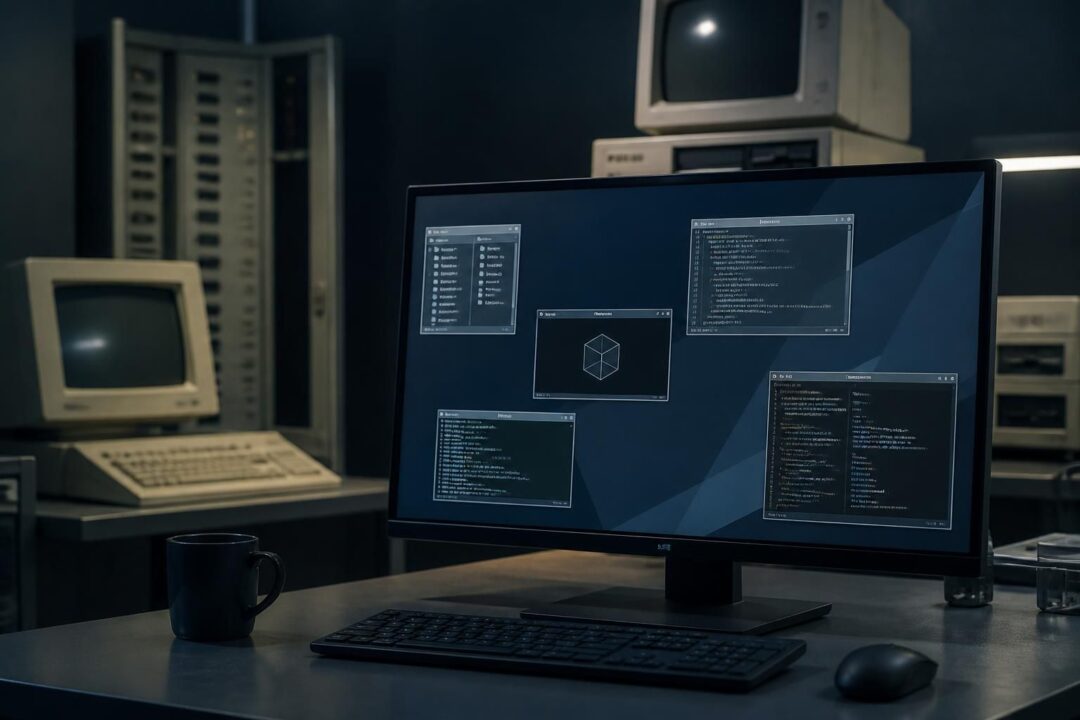
Wer sich 2026 einen Desktop einrichtet, entscheidet längst nicht mehr nur nach Optik. Aufgeräumte Arbeitsflächen sind zu einer Art sichtbarer Arbeitsmethode geworden: wenige Farben, klare Typografie, sparsame Panels und eine Benutzeroberfläche, die Aufgaben nicht kommentiert, sondern ermöglicht. Genau deshalb haben Screenshots von Schlanke Desktops eine eigene Kultur entwickelt. Sie zeigen, ob ein System für Support-Tickets, Log-Analyse, Code oder Bildbearbeitung gebaut wurde. Außerdem verraten sie, wie jemand mit Hardware umgeht, die nicht neu ist, sondern aus dem Refurbishing kommt. Gerade dort zahlt sich ein leichtgewichtiger Ansatz aus, weil ältere SSDs, iGPU-Limits und sparsame CPUs plötzlich wieder ausreichend wirken.
Im Zentrum steht dabei weniger „Linux versus Windows“, sondern die Frage: Welcher Fenstermanager hilft im Alltag wirklich? Ein Klassiker ist die strikte Kachel-Logik, jedoch geht der Trend zugleich zu „hybriden“ Setups, die Kacheln und Floaten verbinden. In diesem Spannungsfeld wirkt sWM wie ein Prüfstein: Wer dessen Minimalismus versteht, versteht auch, warum moderne, schlanke Alternativen heute so überzeugend sind. Der Blick auf Bilder und Abläufe führt deshalb tiefer als jede Feature-Liste und landet am Ende bei der eigentlichen Frage: Wie sieht ein Desktop aus, der Arbeit schneller macht?
Schlanke Desktops im Screenshot: Was Bilder über Workflow und Benutzeroberfläche verraten
Ein Screenshot ist eine technische Momentaufnahme, jedoch ist er zugleich ein psychologisches Protokoll. Man sieht, ob ein System für Produktivität gebaut wurde oder für Spielerei. Auffällig ist etwa, wie viele visuelle Ebenen aktiv sind: Transparenzen, Schatten, Animationen. Je mehr Effekte, desto höher ist oft die GPU-Last, auch wenn moderne iGPUs damit umgehen können. Trotzdem gilt: Bei Refurbished-Geräten mit älterer Grafik wirkt weniger oft stabiler, daher greifen viele zu Schlanke Desktops mit schlichtem Compositor oder ganz ohne.
In der Praxis zeigen Screenshots auch die Prioritäten beim Informationsfluss. Ein Admin-Desktop hat häufig ein Terminal im Vordergrund, daneben einen Browser mit Doku, außerdem ein kleines Monitoring-Widget. Ein Kreativ-Desktop sieht anders aus: Farbkalibrierung, Dateimanager, Vorschau und ein gutes Font-Rendering sind dort entscheidend. Gerade beim Vergleich von moderne Desktops fällt auf, wie stark die Desktop-Umgebung den Charakter prägt. XFCE wirkt „klassisch“, LXQt eher technisch-nüchtern, während i3/Sway oder Hyprland sehr workflow-orientiert aussehen.
Bildsprache von Minimalismus: weniger Panels, mehr Struktur
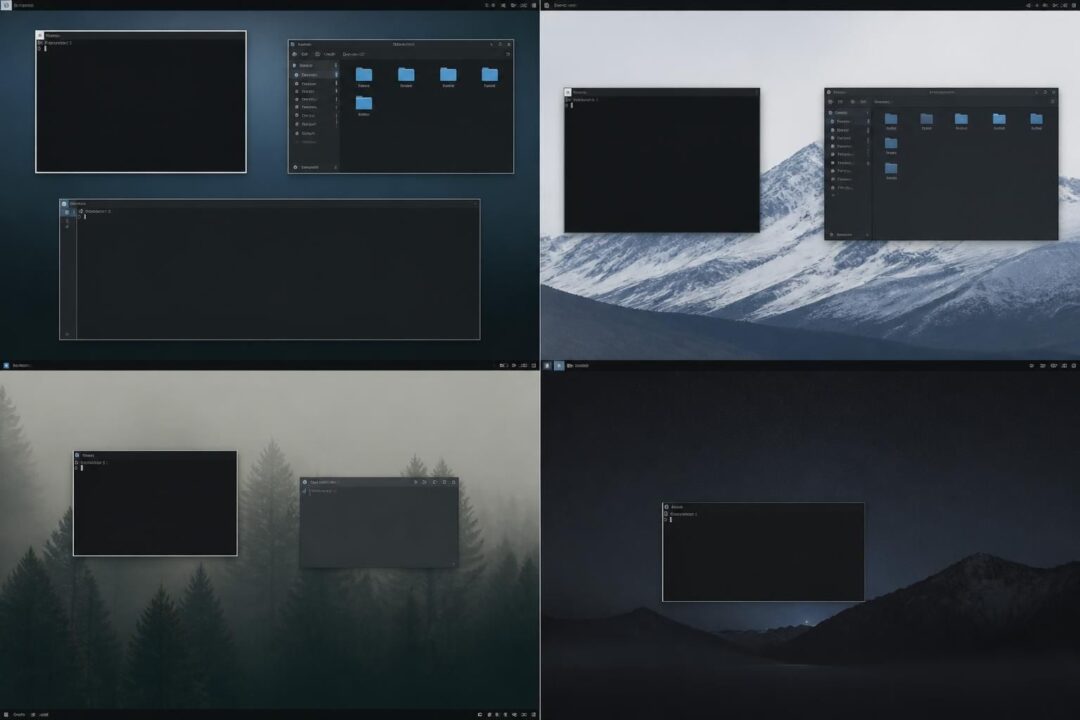
Minimalistische Setups erkennt man nicht nur an „wenig Icons“. Typisch sind konsistente Abstände, klare Raster und eine reduzierte Farbpalette. Dadurch wird der Blick gelenkt, folglich sinkt die Zeit, um Fenster wiederzufinden. Eine häufige Entscheidung ist ein einzelnes Panel mit Workspace-Anzeige und Uhr. Manche ersetzen das Panel durch eine Tastenkürzel-zentrierte Launcher-Lösung. Das wirkt am Anfang spartanisch, dennoch entsteht schnell Routine.
Ein Beispiel aus einem typischen Werkstatt-Setup: Ein leiser Mini-PC aus dem Refurbishing steht hinter dem Monitor, läuft mit einer schlanken Linux-Installation und einem Kachel-Manager. Auf dem Screenshot wären oben nur Workspaces und Netzstatus sichtbar. In Workspace 1 läuft Ticket-System im Browser, in Workspace 2 ein Terminal-Multiplexer, in Workspace 3 eine Remote-Konsole. Der Clou ist nicht die Optik, sondern der Fluss. Wer so arbeitet, muss selten zur Maus greifen, deshalb fühlt sich der Desktop „schnell“ an, selbst wenn die Hardware Mittelklasse ist.
Screenshots als Dokumentation: Theme, Font, DPI und Fehlerdiagnose
Gerade im Support sind Screenshots ein Werkzeug. Man dokumentiert DPI-Skalierung, Font-Hinting, oder ob ein Compositor Tearing verursacht. Zudem lassen sich Unterschiede zwischen Wayland und X11 sichtbar machen. Wenn ein Screenshot zeigt, dass Fensterdekorationen fehlen, kann das auf eine fehlerhafte Theme-Engine hindeuten. Wenn die Schrift „ausfranst“, liegt es oft an falschem Subpixel-Rendering. Diese Details sparen Zeit, weil Ursachen schneller eingrenzbar sind.
Auch der Vergleich von Ressourcenprofilen lässt sich indirekt ablesen. Ein Desktop mit vielen Widgets wirkt „busy“, jedoch ist er oft auch ein RAM-Fresser. Ein puristischer Fenstermanager zeigt dagegen meist nur das Nötigste. Das ist kein Dogma, sondern eine Wahl. Wer Wissen sichtbar macht, nutzt ein kleines, bewusst platziertes Monitoring; wer Fokus braucht, entfernt es. Der Screenshot wird damit zur Entscheidungsvorlage für den nächsten Schritt: noch schlanker oder gezielt komfortabler?
Damit führt das Thema direkt zu den Werkzeugen selbst, denn hinter jedem Bild steckt ein konkreter Manager und ein konkreter Kompromiss.
sWM im Fokus: radikaler Fenstermanager-Minimalismus und warum er wieder interessant ist
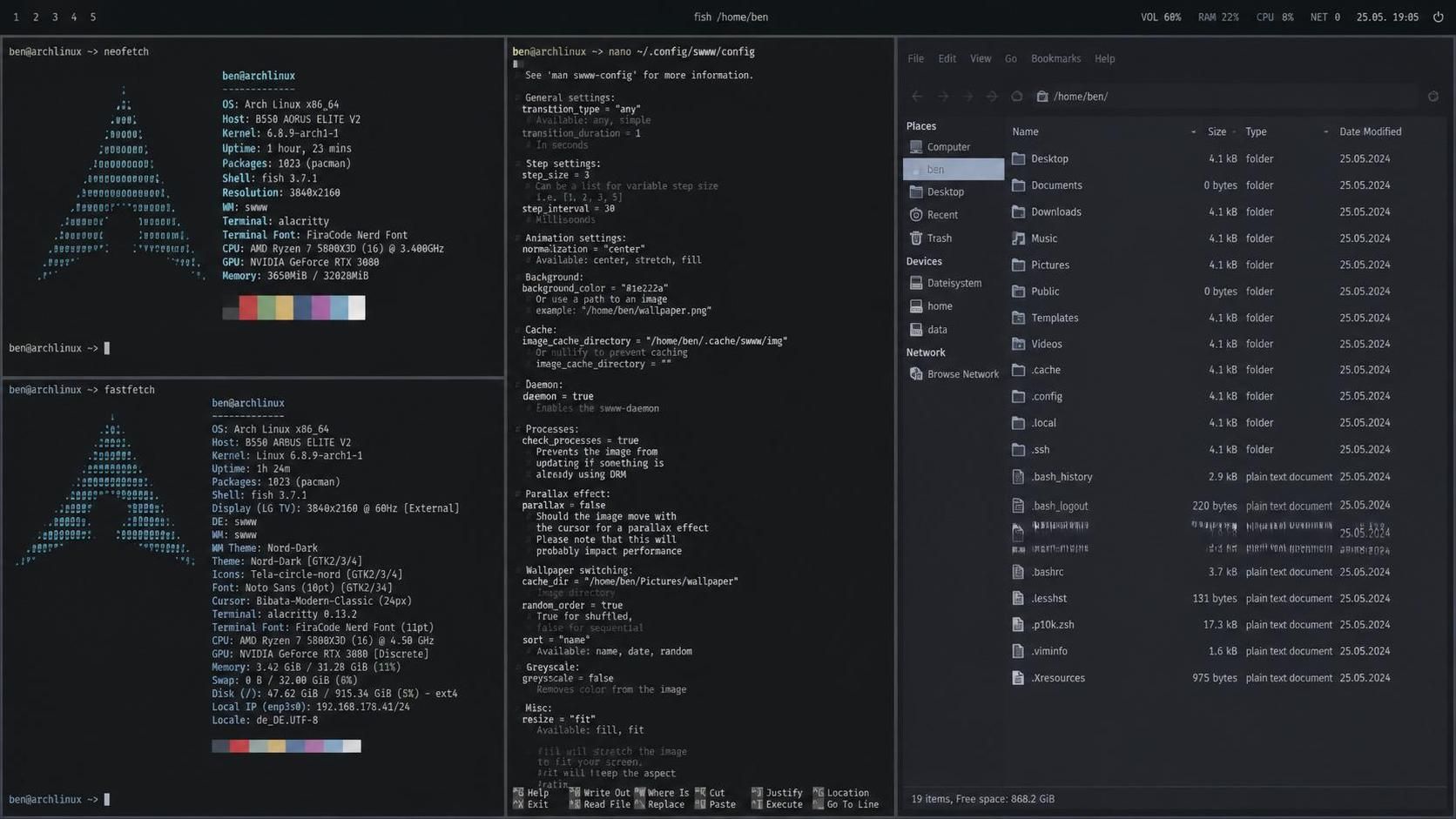
sWM wird oft als „klein“ beschrieben, jedoch trifft „konsequent“ besser. Solche Projekte setzen auf eine sehr direkte Beziehung zwischen Nutzer und Fensterverwaltung. Statt Menüs und Assistenten gibt es Tastenkombinationen, Konfigurationsdateien und klare Regeln. Das klingt nach Hürde, dennoch entsteht nach einigen Tagen ein Gefühl von Kontrolle. Genau dort liegt der Reiz: Der Desktop fühlt sich nicht wie eine Oberfläche an, sondern wie ein Werkzeugkasten.
Für den Alltag bedeutet das: Fenster werden nicht „gezogen“, sondern platziert. Workspaces werden nicht „gesucht“, sondern angesprungen. Außerdem werden viele Dinge vorab definiert: Welche App startet auf welchem Workspace, welche Fensterklasse bekommt welche Größe, welcher Shortcut öffnet welches Tool. Dadurch sinkt Reibung, daher steigt die Produktivität vor allem bei wiederkehrenden Aufgaben. Gerade Admins, Entwickler oder Analysten profitieren davon.
Konfiguration statt Klickerei: reproducible Desktops als Konzept
Ein interessanter Nebeneffekt: sWM-nahe Setups sind oft reproduzierbar. Eine Konfigurationsdatei plus ein Paket-Manifest reichen häufig, um den Desktop auf einem zweiten Rechner identisch aufzubauen. Das ist in Werkstätten und Labors praktisch. Wenn ein refurbishter Rechner ausgetauscht wird, zieht die Umgebung einfach um. Außerdem wird Troubleshooting einfacher, weil man Änderungen diffen kann.
In einer kleinen fiktiven IT-Abteilung „Werkbank Nord“ läuft das so: Ein Standardprofil enthält Terminal, Editor, Browser, VPN-Tool und ein schnelles Screenshot-Werkzeug. Wird ein Gerät neu aufgesetzt, werden die Konfigurationen aus einem Repository gezogen. Dadurch ist das System schnell einsatzbereit. Gerade bei Hardware-Mix aus unterschiedlichen Generationen ist das Gold wert, denn der Desktop bleibt gleich, obwohl die Plattform wechselt.
Wo Minimalismus weh tut: Komfortkanten und die Rolle moderner Alternativen
Minimalismus hat eine Schattenseite. Wer viel mit Drag-and-Drop arbeitet, vermisst manchmal „normale“ Fensterdekorationen. Auch Bluetooth-UIs, Druckerdialoge oder Wayland-spezifische Portale können je nach Setup frickelig sein. Deshalb wählen viele einen Mittelweg: sWM als Denkschule, jedoch ein moderner Kachel-Manager für den Alltag. Diese Entwicklung ist kein Rückschritt, sondern eine Anpassung an neue Workflows wie Videokonferenzen, Multi-Monitor-Docks und gemischte DPI-Setups.
Wichtig ist außerdem, wie „leichtgewichtig“ gemessen wird. Ein minimaler Manager spart RAM und CPU, jedoch kann ein schlecht konfigurierter Compositor die Vorteile auffressen. Ebenso kann ein Browser mit zehn Tabs den gesamten Desktop überholen. Der schlanke Kern bleibt trotzdem wertvoll, weil er Reserven schafft. Folglich wird die Maschine nicht schneller „im Benchmark“, aber im Gefühl stabiler.
Wer sWM verstanden hat, blickt anders auf Komfort-Features: Sie sind nicht „gratis“, sondern werden bewusst hinzugefügt. Genau damit öffnet sich der Blick auf moderne, schlanke Fenstermanager, die Minimalismus und Alltag verbinden.
Nach der Theorie lohnt ein Sprung in die Gegenwart: Welche modernen Werkzeuge liefern 2026 ähnliche Klarheit, jedoch mit mehr Alltagstauglichkeit?
Moderne Desktops und leichtgewichtige Fenstermanager 2026: Auswahl, Stärken, typische Screenshots
Bei moderne Desktops denkt man schnell an komplette Desktop-Suiten, doch viele Setups bestehen heute aus Bausteinen. Ein Fenstermanager übernimmt Layout und Fokus, eine Statusleiste liefert Kontext, ein Launcher startet Programme, und ein Benachrichtigungssystem hält den Rest zusammen. Dadurch kann ein Desktop sehr leichtgewichtig sein, obwohl er „fertig“ wirkt. Gerade Wayland hat hier neue Standards gesetzt, jedoch ist X11 in vielen Werkstatt-Umgebungen weiterhin präsent, weil manche Tools dort reifer sind.
Ein häufiges Bild in Screenshots moderner Kachel-Setups: ein ruhiger Hintergrund, oben eine dünne Leiste, dazu klare Workspace-Namen wie „ops“, „docs“, „mail“. In der Mitte sieht man Terminals und Browser nebeneinander. Außerdem tauchen oft kleine „Scratchpads“ auf, die per Shortcut ein Notizfenster einblenden. Dieser Stil wirkt unspektakulär, dennoch ist er erstaunlich effizient.
Praxisvergleich: Was „schlank“ im Alltag bedeutet
Schlankheit ist mehrdimensional. RAM-Verbrauch im Idle ist ein Faktor, jedoch zählen auch Latenzen beim Fensterwechsel und die Stabilität unter Last. Ein Setup kann im Idle winzig sein, aber bei Videokonferenzen ruckeln, wenn die Grafikpipeline schlecht zusammenspielt. Daher sollten Tests immer mit echten Aufgaben laufen: Browser, Office, Remote-Desktop, und ein bisschen Multimedia.
Für eine grobe Orientierung hilft eine Gegenüberstellung typischer Klassen. Die Werte sind bewusst als Praxisrahmen formuliert, weil Distribution, Dienste und Browser-Last stark variieren. Dennoch zeigt die Tabelle Trends, die in vielen Werkstätten und Büros immer wieder bestätigt werden.
| Klasse | Typische Beispiele | Stärken für Produktivität | Typischer Ressourcen-Charakter | Typischer Screenshot-Look |
|---|---|---|---|---|
| Minimal-Tiling | sWM-nahe Konzepte, dwm-Style | Maximaler Fokus, reproduzierbare Konfig | Sehr geringer Overhead, hängt stark vom Stack ab | Kaum Deko, Statusleiste, Monospace, klare Kacheln |
| Alltags-Tiling | Sway, i3, Hyprland | Shortcuts, Multi-Monitor, gutes Ökosystem | Meist sparsam, Wayland kann effizient sein | Clean, oft Waybar/Polybar, thematisch abgestimmt |
| Leichte Desktop-Umgebung | Desktop-Umgebung XFCE, LXQt | GUI-Komfort, Tools „ab Werk“, niedrige Einstiegshürde | Moderater Bedarf, dennoch oft deutlich unter GNOME/KDE | Klassische Panels, Menüs, weniger „hackerig“ |
| Voll-Desktop | GNOME, KDE Plasma | Integration, Accessibility, Komplettpaket | Höherer Bedarf, dafür viele Features integriert | Poliert, Animationen, einheitliche Apps |
Checkliste für Screenshots, die wirklich vergleichen
Wer Screenshots sammelt, sollte nicht nur „schön“ abfotografieren. Sinnvoll ist ein Standard, damit Vergleiche fair bleiben. Deshalb lohnt eine kleine Liste, die bei jedem Setup mitläuft. Außerdem wird damit klar, welche Entscheidungen am meisten Einfluss haben.
- Skalierung und DPI: Ist die Schrift scharf, und stimmt die UI-Größe auf allen Monitoren?
- Fensterregeln: Werden Terminal, Browser und Chat konsistent platziert, oder entsteht Chaos?
- Statusinfos: Zeigt die Leiste nur Nötiges, oder lenkt sie ab?
- Input-Flow: Sind Shortcuts sichtbar dokumentiert, etwa als Cheatsheet im Notizfenster?
- Fehlerfälle: Gibt es einen Screenshot mit hoher Last, um Ruckler oder Artefakte zu erkennen?
Am Ende zählt nicht, ob ein Desktop „trendy“ ist. Entscheidend ist, ob die Benutzeroberfläche wiederkehrende Aufgaben verkürzt. Wer das im Bild erkennt, kann die Auswahl zielgerichtet eingrenzen. Damit rückt automatisch die Hardware ins Blickfeld, denn schlanke Oberflächen entfalten ihren Nutzen besonders auf preisbewussten oder wiederaufbereiteten Systemen.
Wenn der Desktop steht, stellt sich jedoch die nächste Frage: Auf welcher Maschine läuft er, und wie passt das zu Budget, Lautstärke und Aufrüstbarkeit?
Refurbishing trifft Desktop-Umgebung: Hardwareprofile, Kaufberatung und warum schlank oft nachhaltiger ist
Refurbished-Hardware ist 2026 nicht mehr „Notlösung“, sondern eine reale Strategie gegen Elektroschrott und Budgetdruck. Allerdings sind die Geräteprofile sehr unterschiedlich. Ein ultrakompakter Office-Mini-PC kann im Alltag perfekt sein, jedoch scheitert er an Erweiterbarkeit. Ein Tower bietet Reserven, braucht aber Platz und Strom. Gerade deshalb passen Schlanke Desktops so gut in diese Landschaft: Sie holen aus begrenzter Hardware spürbar mehr Reaktionsfreude heraus, ohne dass an jeder Ecke nachgerüstet werden muss.
Aus der Praxis von Werkstatt-Setups fällt auf: Viele Maschinen sind CPU-seitig noch brauchbar, während RAM und Massenspeicher die Engpässe bilden. Deshalb sind 16 GB RAM heute ein sehr sinnvoller Standard. 8 GB funktionieren zwar, jedoch wird Multitasking schnell zäh, sobald Browser und Office parallel laufen. Eine SSD ist Pflicht, weil Boot und App-Start sonst nerven. 512 GB reichen oft, während 1 TB für Medien oder VM-Images entspannter ist. Diese Regeln gelten unabhängig davon, ob eine Desktop-Umgebung wie XFCE läuft oder ein Kachel-Manager wie sWM-nahe Lösungen.
Marktbezug: Office-Tower, Gaming-Boliden und die Rolle schlanker Oberflächen
Im Desktop-PC-Markt existieren Tausende Varianten; schon in Produktdatenbanken tauchen über 5.000 Einträge in der Kategorie Desktop-PCs auf. Für viele Nutzer ist die Frage deshalb nicht „welcher ist der beste“, sondern „welcher passt unter 800 Euro“ oder „welcher bleibt leise“. In Testübersichten aus 2025 wurden Office- und Multimedia-Geräte häufig nach Tempo, Strombedarf, Bauform und Lautstärke bewertet. Ein wiederkehrendes Muster: Systeme, die leicht aufrüstbar sind und sauber gekühlt werden, bleiben länger im Einsatz.
Ein typischer Testsieger in der Preisklasse unter 800 Euro überzeugte vor allem durch hohe Rechenleistung, leisen Betrieb und einfache Erweiterbarkeit, war jedoch nicht als Spiele-PC gedacht. Genau hier entsteht eine interessante Verbindung zu schlanken Oberflächen. Wenn ein Rechner nicht für AAA-Gaming gebaut ist, kann eine leichtgewichtige Oberfläche den gefühlten „Punch“ erhöhen. Programme starten schneller, Wechsel sind direkter, und der Desktop wirkt weniger „schwerfällig“. Das ist kein Ersatz für eine dedizierte GPU, dennoch macht es Office- und Werkstatt-Rechner deutlich angenehmer.
Konkrete Profile: Mini-PC, Familien-Allrounder, Workstation
Bei Mini-PCs zählt Ordnung: Sie verschwinden hinter dem Monitor und sind oft erstaunlich flott. Allerdings ist RAM manchmal verlötet, daher sollte vor dem Kauf geprüft werden, ob ein Upgrade möglich ist. Ein schlanker Fenstermanager passt hier perfekt, weil Hintergrunddienste gering bleiben und die iGPU weniger mit Effekten belastet wird. So bleibt der Lüfter leiser, was in Büros viel ausmacht.
Der Familien-Allrounder als Tower ist die flexibelste Option. Dort kann später eine GPU nachgerüstet werden, außerdem lassen sich SSDs und RAM schnell tauschen. Wer Home-Schooling, Steuer und gelegentliche Spiele mischt, fährt damit gut. Auch hier hilft eine aufgeräumte Benutzeroberfläche, weil mehrere Nutzerprofile einfacher sauber bleiben. Eine klare Desktop-Struktur reduziert Support-Aufwand im Haushalt, was in der Praxis oft wichtiger ist als 5 Prozent mehr Benchmarkleistung.
Workstations sind eine eigene Klasse. Sie laufen oft lange unter Last und profitieren von zertifizierter Hardware. Trotzdem ist ein schlankes Setup sinnvoll, weil es Ressourcen für Rendering, CAD oder 4K-Schnitt freihält. Minimalismus ist hier kein Selbstzweck, sondern Kapazitätsmanagement. Wer für Rechenjobs bezahlt wird, will, dass CPU und RAM für die Aufgabe arbeiten und nicht für UI-Spielereien. Der zentrale Gedanke bleibt: Schlankheit ist ein Mittel, um Hardware länger sinnvoll zu nutzen, und genau das verbindet Desktop-Kultur mit Nachhaltigkeit.
Lightweight-Windows, leichtgewichtiges Linux und Sicherheitsrealismus: sinnvolle Wege zu schlanken Systemen
Viele wollen eine vertraute Windows-Bedienung, jedoch stören Telemetrie, Hintergrunddienste oder die gefühlte Trägheit. Deshalb tauchen „Lightweight-Windows“-Projekte auf, die stark abgespeckte Images anbieten. Für Bastler sind solche Systeme spannend, dennoch liegt ein Risiko auf der Hand: Oft ist unklar, wer sie gebaut hat und welche Änderungen tatsächlich vorgenommen wurden. Für produktive Rechner ist das heikel, weil eine versteckte Hintertür nicht ausgeschlossen werden kann. Gerade in Umgebungen mit Kundendaten oder Zugangsdaten gilt daher: lieber Finger weg von dubiosen Images.
Wer dennoch experimentieren will, kann das sicherer tun. Eine virtuelle Maschine ist dafür ideal, weil sie isoliert bleibt. Außerdem lässt sich vor jedem Test ein Snapshot ziehen. Wer den Ansatz seriös verfolgen möchte, baut sich ein abgespecktes Windows am besten selbst, etwa durch Tools, die aus einem offiziellen ISO ein individuelles Setup erstellen. Das braucht Zeit, jedoch bleibt die Kontrolle beim Nutzer. Wichtig ist dabei immer ein vollständiges Image-Backup, bevor tief eingegriffen wird.
Tiny11, Atlas-Ansätze und der Unterschied zwischen Image und Modifikations-Tool
In der Szene wurden in den letzten Jahren vor allem Tiny11-Varianten diskutiert. Dort wird behauptet, dass neuere Releases deutlich kleiner ausfallen als frühere und dennoch updatefähig bleiben. Für Tests klingt das attraktiv, jedoch sollte man den Download-Weg und die Integrität prüfen. Ein anderes Konzept sind Projekte, die kein fertiges ISO mehr liefern, sondern ein Tool, das ein vorhandenes Windows „verschlankt“. Solche Assistenten bieten manchmal Konfigurationsspielraum und installieren auf Wunsch alternative Browser. Trotzdem bleibt die Kernfrage: Welche Komponenten werden entfernt, und wie wirkt sich das auf Sicherheit und Wartbarkeit aus?
Ein Extremfall ist ein Windows-XP-kompatibles Experimentalsystem wie ReactOS. Das kann in einer VM Spaß machen und reagiert oft erstaunlich flink. Für produktive Nutzung ist es jedoch ungeeignet. Solche Projekte zeigen eher, wie sehr „leichtgewichtig“ von Funktionsumfang abhängt. Weniger Features bedeuten weniger Last, aber eben auch weniger Alltagstauglichkeit.
Warum leichtgewichtiges Linux oft der pragmatischere Weg ist
Ein schlankes Linux ist für viele Altgeräte der direktere Gewinn. Distributionen mit XFCE oder LXQt sind gute Startpunkte, weil Bedienung vertraut wirkt und Tools mitgeliefert werden. Noch sparsamer sind Setups mit LXDE oder Openbox, die jedoch mehr Handarbeit bedeuten können. Interessant sind außerdem Distributionen, die bewusst RAM-Anforderungen senken. Wenn ein Projekt den Bedarf von 2 GB auf etwa 1,5 GB reduziert, ist das für sehr knappe Maschinen ein reales Argument.
Wer sehr alte Hardware reaktivieren will, stößt zudem auf ultrakleine Distributionen. Eine moderne Neuauflage eines ehemals extrem kleinen Systems bleibt heute zwar nicht mehr bei 50 MB, kann jedoch weiterhin unter 700 MB bleiben. Das ist bemerkenswert, weil es zeigt, wie viel Basisbetriebssystem überhaupt braucht. Allerdings gilt auch hier: Je exotischer das System, desto mehr Eigeninitiative ist nötig, etwa bei Treibern, Browser-Updates oder Druckern.
Für den Alltag bewährt sich daher häufig ein „sicher schlankes“ Setup: eine bekannte Distribution, eine schlanke Desktop-Umgebung oder ein moderner Tiling-Fenstermanager, dazu regelmäßige Updates. Minimalismus bleibt dabei ein Werkzeug, kein Glaubenssatz. Wer das beherzigt, bekommt einen Desktop, der schnell wirkt und langfristig wartbar bleibt.
Welche Screenshots sind hilfreich, um Fenstermanager objektiv zu vergleichen?
Sinnvoll sind Screenshots mit identischen Bedingungen: gleiche Auflösung, gleiche Font- und DPI-Einstellungen, sowie je ein Bild im Idle und unter realistischer Last (Browser mit mehreren Tabs, Terminal, Dateimanager). Außerdem sollten Statusleiste und Benachrichtigungen sichtbar sein, weil sie viel über Workflow und Ablenkung verraten.
Ist sWM für den Alltag geeignet oder eher ein Lernprojekt?
sWM-nahe Konzepte eignen sich sehr gut, wenn wiederkehrende Tastatur-Workflows dominieren. Für gemischte Aufgaben mit Drag-and-Drop, wechselnden Monitor-Setups oder vielen GUI-Dialogen kann ein moderner Tiling-Manager mit mehr Komfort jedoch stressfreier sein. Als Denkschule für Minimalismus bleibt sWM trotzdem extrem wertvoll.
Was bringt ein schlanker Desktop auf einem refurbished Mini-PC konkret?
Er reduziert typischerweise Hintergrundlast und grafische Effekte, daher bleibt die iGPU entlastet und der Lüfter läuft seltener hoch. Außerdem wirken Programmstart, Fensterwechsel und Multitasking oft direkter, selbst wenn CPU und RAM nicht topaktuell sind. So steigt die gefühlte Produktivität ohne sofortige Hardware-Upgrades.
Sind Lightweight-Windows-Images wie Tiny11 sicher genug für Produktivrechner?
Für Produktivrechner ist Vorsicht angebracht, weil Herkunft, Integrität und Änderungen nicht immer transparent sind. Sicherer ist es, solche Systeme in einer VM zu testen oder ein offizielles Windows-ISO selbst kontrolliert zu verschlanken und zuvor ein vollständiges Image-Backup zu erstellen. Alternativ ist ein leichtgewichtiges Linux mit Updates oft der risikoärmere Weg.
Welche Basisausstattung sollte ein Desktop 2026 mindestens haben, wenn schlanke Oberflächen genutzt werden?
Als praxistauglicher Standard gelten 16 GB RAM und eine SSD, idealerweise ab 512 GB. 8 GB können für sehr einfache Office-Aufgaben reichen, geraten aber mit Browser-Multitasking schnell an Grenzen. Eine dedizierte GPU ist nur nötig, wenn Spiele in hoher Auflösung oder professionelle 3D-/CAD-Workloads anstehen.

Mit 52 Jahren bringe ich umfassende Erfahrung als Linux-Systemadministrator und Spezialist für Hardware-Refurbishing mit. Meine Leidenschaft liegt darin, IT-Infrastrukturen effizient zu gestalten und nachhaltige Hardwarelösungen zu realisieren.