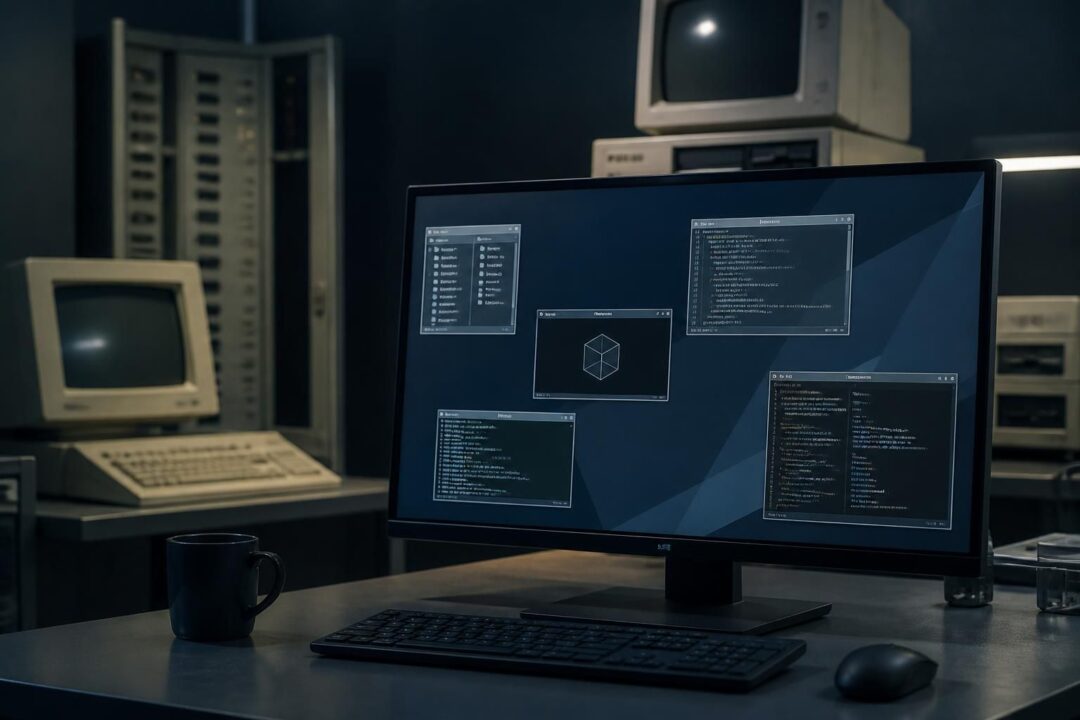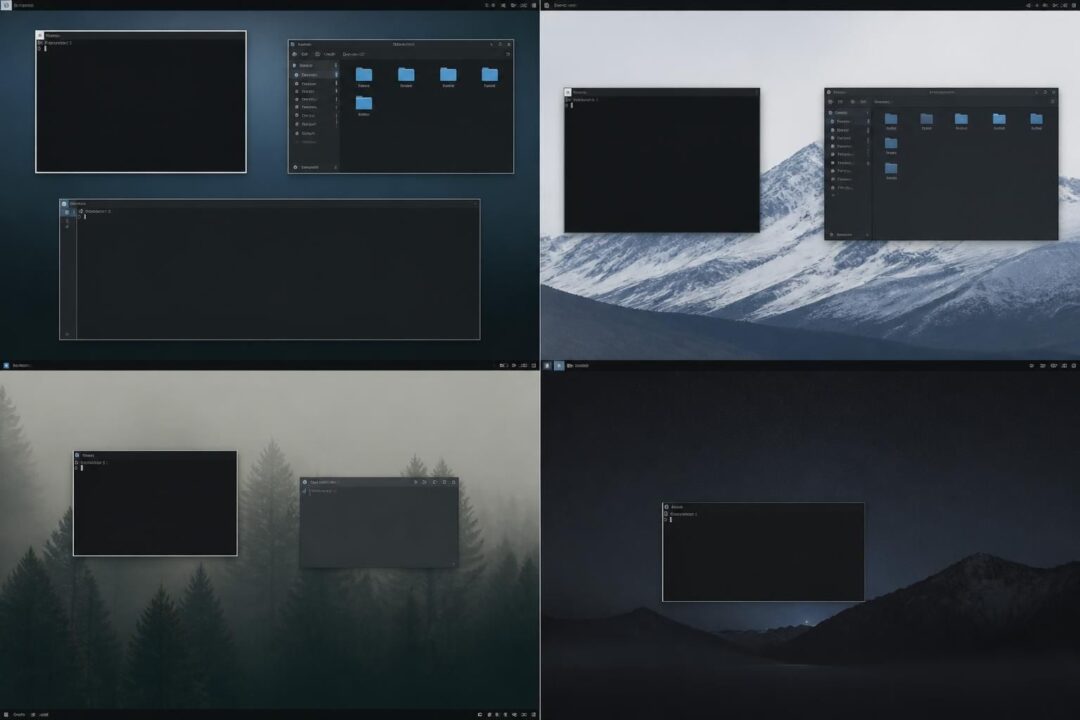

- failsafewm steht für Minimalismus im besten Sinn: ein Fenstermanager, der im Notfall zuverlässig startet und die wichtigsten Funktionen bereitstellt.
- Gerade bei älterer Hardware zeigt sich, wie Schlankheit und Effizienz zusammenhängen: weniger Ballast bedeutet oft schneller wieder arbeitsfähig.
- Die geringe Dokumentation ist kein Makel, sondern Teil des Lehrstücks: Wer versteht, was wirklich nötig ist, baut robustere Software.
- Im Vergleich zu i3 wird klar: Komfort kommt häufig über Zusatztools, während Notfall-Setups auf Resilienz und klare Defaults setzen.
- Der Blick auf Paketquellen und das Repology-Verschwinden Anfang 2026 zeigt außerdem, wie wichtig unabhängige Bereitstellung und lokale Kopien sind.
Wenn ein Linux-System im Feld steht, zählt nicht die perfekte Ästhetik, sondern die Fähigkeit, nach Störungen wieder ansprechbar zu sein. Genau dort sitzt die Idee eines Notfall-Fenstermanagers: Ein grafischer Unterbau, der nicht glänzen muss, aber zuverlässig trägt. failsafewm wirkt zunächst wie ein Relikt aus einer Zeit, in der Speicher knapp war und X11-Setups mit Handarbeit zusammenhingen. Dennoch passt er erstaunlich gut in die Gegenwart, denn auch 2026 laufen viele Arbeitsplätze auf refurbed Hardware, Kiosk-Systemen oder Maschinen, die schlicht „nicht kaputtgehen dürfen“.
Interessant ist außerdem, wie sich an so einem winzigen Fenstermanager Grundfragen der Software-Entwicklung zeigen: Was ist zwingend, was ist Luxus, und welche Abhängigkeiten reißen im Ernstfall alles mit? Während moderne Desktop-Umgebungen eine komplette Erlebniswelt liefern, reduziert failsafewm das Thema Fensterverwaltung auf das Nötige. Dadurch entsteht ein praktisches Lehrstück über Schlankheit, Benutzerfreundlichkeit und Resilienz – und zwar ohne große Theorie, sondern im täglichen Betrieb, wenn etwas wirklich schiefgeht.
failsafewm als minimalistischer Notfall-Fenstermanager unter Linux: Warum Schlankheit zählt
Ein Fenstermanager ist nicht dasselbe wie eine Desktop-Umgebung. Diese Unterscheidung wirkt banal, ist jedoch im Notfall entscheidend. Eine Desktop-Umgebung bringt Panel, Einstellungszentren, Dienste, Autostarts und oft ein ganzes Ökosystem mit. Ein Fenstermanager liefert dagegen primär Regeln: Wo erscheinen Fenster, wie bekommen sie Fokus, und wie werden sie verschoben oder geschlossen. Genau deshalb kann ein kleiner WM wie failsafewm im Ernstfall die bessere Wahl sein, weil weniger Komponenten ausfallen können.
Gerade in Werkstätten, Schulungsräumen oder kleinen Firmen laufen viele Linux-Clients auf Geräten, die bereits ein zweites Leben haben. Solche Systeme profitieren von Schlankheit, weil RAM und CPU nicht durch Komfortdienste gebunden werden. Außerdem sinkt die thermische Last, was bei alternden Lüftern und getrockneter Wärmeleitpaste spürbar wird. Dadurch entsteht ein indirekter Zuverlässigkeitsgewinn: weniger Hitze, weniger Throttling, weniger unerklärliche Hänger.
Minimalismus als Technikentscheidung statt Lifestyle-Begriff
Minimalismus ist hier kein Designtrend, sondern eine Architekturentscheidung. Ein Notfall-WM muss nicht „alles können“, sondern das Richtige. Dazu zählen ein stabiler Start, ein verständliches Fensterverhalten und ein Weg, Anwendungen überhaupt zu öffnen. Wenn dann noch Tastaturbedienung möglich ist, bleibt das System sogar nutzbar, wenn Maus oder Touch kapriziös werden. Deshalb ist Minimalismus in diesem Kontext ein Sicherheitsmerkmal.
Ein praktisches Beispiel aus dem Betrieb: Ein Display-Manager startet, jedoch bricht die Session einer schweren Desktop-Umgebung wegen eines defekten Plugins ab. Mit einem minimalen WM lässt sich dennoch ein Terminal öffnen, Logs prüfen und Pakete reparieren. Folglich spart ein kleiner Fenstermanager im Notfall nicht nur Ressourcen, sondern Zeit. Und Zeit ist in Produktionsumgebungen oft das knappste Gut.
Resilienz im Alltag: Was ein Notfall-WM wirklich leisten muss
Resilienz bedeutet, dass ein System nach Störungen wieder in einen funktionsfähigen Zustand kommt. Bei einem Notfall-WM zählt daher eine kleine Abhängigkeitskette. Wenn ein Paketupdate eine Bibliothek bricht, dann sollte nicht gleich die komplette Oberfläche verschwinden. Außerdem ist ein reduziertes Setup leichter zu „snapshotten“ oder als bekannt guter Zustand zu archivieren. Dadurch wird Rollback planbarer.
Hinzu kommt die Frage der Benutzerfreundlichkeit. Paradox? Nicht unbedingt. Benutzerfreundlich ist im Notfall das, was ohne Nachdenken funktioniert: eine klare Tastenkombination fürs Terminal, ein eindeutiger Weg zum Beenden, und möglichst wenig Magie. Wer schon einmal in einer Nachtschicht mit halb funktionierender GUI saß, weiß: Eine kleine, vorhersehbare Oberfläche ist dann angenehmer als eine komplexe, die gerade „irgendwo hängt“.
Als nächster Schritt lohnt sich daher der Blick auf ein populäres Gegenstück: i3 zeigt, wie sich Minimalismus mit Komfort kombinieren lässt, wenn die Basis stimmt.
i3 Window Manager als Kontrastfolie: Effizienz, Bedienlogik und praktische Einrichtung unter Linux
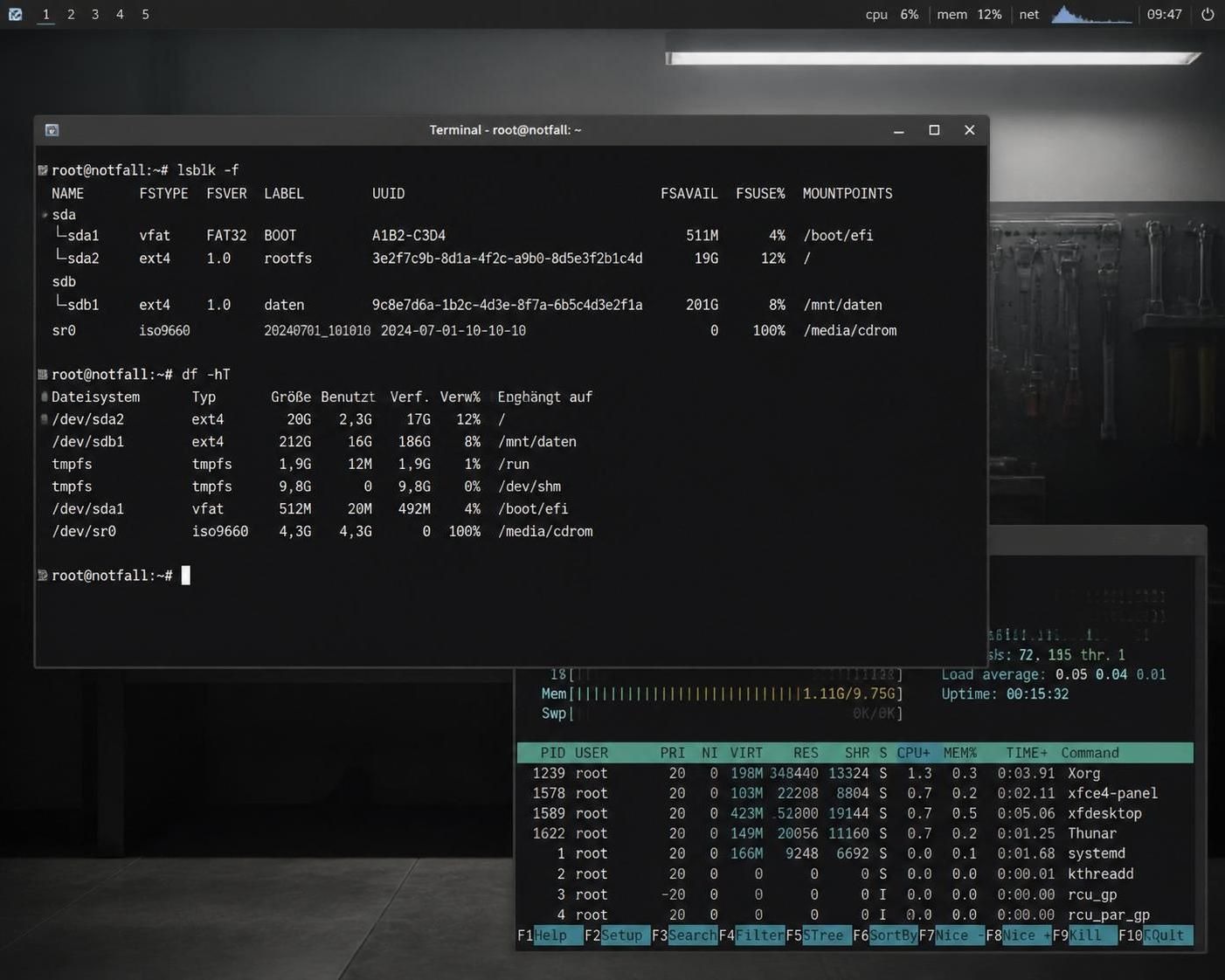
i3 ist kein Notfall-WM, wird jedoch oft als Referenz für effiziente Fensterverwaltung genannt. Der Grund liegt in der klaren Tastaturbedienung und dem Kachelprinzip. Außerdem ist i3 in nahezu jeder Distribution direkt verfügbar, was den Einstieg erleichtert. Während failsafewm möglichst wenig „außen herum“ braucht, zeigt i3, wie sich eine schlanke Basis mit Zusatztools sauber ergänzen lässt. Gerade als Lernpfad ist das interessant, weil sich Konzepte vergleichen lassen, ohne gleich in ein komplettes Desktop-Framework abzutauchen.
Installation: Paketnamen, Zusatztools und typische Stolpersteine
In den Paketquellen tragen i3-Komponenten je nach Distribution leicht unterschiedliche Namen. Deshalb ist eine Suche im Paketmanager sinnvoll. Typischerweise gehören neben i3 selbst auch Statusanzeige, Starter-Menü, Lockscreen und kleine Hilfsprogramme dazu. Außerdem wird für Helligkeitssteuerung oder Hintergrundbilder oft zusätzliche Software installiert. Ein Notfall-WM kommt manchmal ohne all das aus, doch i3 gewinnt dadurch Alltagstauglichkeit.
Beispielhafte Installationsmuster sehen in der Praxis so aus: unter Debian/Ubuntu meist mit apt, unter Arch mit pacman, unter Fedora mit dnf. Entscheidend ist weniger der konkrete Befehl als das Prinzip: Fenstermanager plus Werkzeuge. Wer mehrere Rechner betreut, legt sich deshalb gern ein kleines Installationsprofil an, das reproduzierbar ist. Folglich sinkt die Zeit für Neuaufsetzungen.
Ersteinrichtung: Mod-Taste, Config-Datei und der erste stabile Workflow
Nach dem Login führt i3 üblicherweise durch eine Grundkonfiguration. Zuerst wird eine Konfigurationsdatei erzeugt, die später in Software-Wartungsszenarien Gold wert ist. Danach wird die Modifikator-Taste festgelegt, meist die Super-/Windows-Taste oder Alt. Diese Entscheidung wirkt klein, hat jedoch große Folgen, weil alle Shortcuts darauf aufbauen. Daher sollte sie zu vorhandenen Gewohnheiten passen.
Ein sauberer Startworkflow besteht oft aus drei Handgriffen: Terminal öffnen, Starter aufrufen, und die Session kontrolliert beenden. In i3 klappt das typischerweise mit Mod+Enter fürs Terminal, Mod+D für ein Menü wie dmenu, und einer eigenen Tastenkombination zum Abmelden. Dadurch entsteht schnell ein Muskelgedächtnis. Und genau diese Routinen sind es, die im Notfall funktionieren müssen, wenn Denken schwerfällt.
Kacheln, Fokus und Vollbild: Effizienz ohne Maus-Zirkus
Das Kachelmodell platziert Anwendungen in einem Raster, statt sie frei schweben zu lassen. Damit wird Effizienz messbar, weil Fenster nie „hinter“ anderen verloren gehen. Außerdem sind Fokuswechsel und Layoutänderungen sehr schnell. i3 erlaubt typischerweise, zwischen vertikaler und horizontaler Ausrichtung zu wechseln und Fenster in Vollbild zu schalten. Dadurch passt sich die Arbeitsfläche dem Task an, nicht umgekehrt.
In der Praxis hilft das besonders bei typischen Admin- oder Debug-Aufgaben: Logfile im einen Fenster, Editor im zweiten, Browser oder Monitoring im dritten. Wer dann noch per Tastatur zwischen Arbeitsbereichen springt, bleibt konzentriert. Gleichzeitig zeigt i3 damit, was failsafewm im Kern auch lehrt: Wenn die Fensterverwaltung klar ist, wird der Rest einfacher.
Als Nächstes wird spannend, wie sich solche Prinzipien in einer Checkliste und in messbaren Kriterien festhalten lassen, damit Notfall- und Alltagsbetrieb nicht vermischt werden.
Für visuelle Lernpfade kann ein Video helfen, weil Tastenkombinationen und Layoutwechsel sonst abstrakt bleiben.
Lehrstück für Schlankheit: Kriterienkatalog für Notfall-Software und Fenstermanager-Auswahl
Ein Notfall-Setup darf nicht vom Bauchgefühl abhängen. Stattdessen hilft ein Kriterienkatalog, der Schlankheit und Benutzerfreundlichkeit in überprüfbare Punkte übersetzt. Dadurch lässt sich auch erklären, warum ein minimaler WM nicht „Rückschritt“ bedeutet, sondern eine Art Sicherheitsnetz. Außerdem werden Diskussionen im Team sachlicher, weil nicht über Geschmack, sondern über Ziele gesprochen wird.
Checkliste: Was im Notfall zwingend vorhanden sein muss
Ein Notfall-Fenstermanager muss in Minuten einsatzbereit sein. Daher lohnt sich eine einfache Liste, die unabhängig vom konkreten Projekt funktioniert. Wichtig ist außerdem, dass jedes Kriterium getestet werden kann, bevor es ernst wird.
- Startfähigkeit ohne optionale Dienste: Session muss auch dann starten, wenn „Nice-to-have“-Komponenten fehlen.
- Terminal-Zugriff mit sicherem Shortcut, damit Reparaturen möglich sind.
- Programmstart über Menü oder Befehl, damit nicht nur Terminals nutzbar sind.
- Klare Beenden-Funktion, um hängende Sessions kontrolliert zu verlassen.
- Dokumentierbare Konfiguration in einer Datei, die versionierbar ist.
- Geringe Abhängigkeiten, damit Updates weniger Dominoeffekte auslösen.
Wer diese Liste konsequent abarbeitet, erkennt schnell, warum Minimalismus in der Praxis entlastet. Außerdem lässt sich damit ein Notfall-Desktop als eigener Login-Eintrag pflegen, ohne den normalen Arbeitsplatz zu stören. Folglich entsteht eine klare Trennung: Alltag mit Komfort, Notfall mit Robustheit.
Vergleichstabelle: failsafewm vs. i3 in typischen Betriebsszenarien
Ein Vergleich muss nicht akademisch sein. Sinnvoller ist eine Tabelle entlang realer Aufgaben: Wiederherstellung nach kaputter GUI, Betrieb auf schwacher Hardware, Schulbarkeit im Team. Dabei fällt oft auf, dass i3 zwar schlank ist, jedoch über Zusatztools schnell „größer“ wird. failsafewm bleibt dagegen klein, bietet aber weniger Komfort. Genau diese Spannweite ist didaktisch wertvoll.
| Kriterium | failsafewm (Notfall-Fokus) | i3 (Alltag + Poweruser) |
|---|---|---|
| Ressourcenbedarf | Sehr niedrig, daher gut für alte oder embedded Systeme | Niedrig, jedoch oft höher durch Statusbar, Launcher, Extras |
| Benutzerführung | Minimal, daher klare Erwartungen im Notfall | Strukturiert, zudem gut anpassbar für Teams |
| Konfigurationsaufwand | Gering, jedoch weniger Komfortfunktionen | Moderat, dafür große Flexibilität |
| Notfall-Tauglichkeit | Sehr hoch, weil wenig kaputtgehen kann | Hoch, sofern Abhängigkeiten kontrolliert bleiben |
| Lernwert als Lehrstück | Sehr hoch: zeigt, was essenziell ist | Sehr hoch: zeigt, wie Effizienz im Alltag skaliert |
Damit wird greifbar, dass „besser“ vom Kontext abhängt. Ein Labor-PC, der nur Messsoftware starten muss, braucht andere Prioritäten als ein Entwickler-Rechner. Dennoch gilt: Wer Minimalismus als Werkzeug versteht, kann beide Welten kombinieren.
Als nächstes lohnt der Blick auf die Versorgungslage in Paketquellen, denn Notfall-Software ist nur dann hilfreich, wenn sie auch verfügbar bleibt.
Für den Kontext „Notfall-WM“ gibt es zudem gute Video-Suchen, weil viele praktische Setups im Embedded-Umfeld gezeigt werden.
Pakete, Repology und der Alltag 2026: Verfügbarkeit als Teil von Resilienz bei Fenstermanagern
Ein Notfall-Plan ist nur so gut wie seine Lieferkette. Das gilt nicht nur für Ersatzteile, sondern auch für Software. Wenn ein Projekt aus Repositorien verschwindet, ist das kein Drama, sofern Vorsorge getroffen wurde. Allerdings zeigt so ein Ereignis, wie schnell vermeintliche Selbstverständlichkeiten kippen. Anfang 2026 war bei einem Paket-Aggregator sichtbar, dass failsafewm dort nicht mehr als aktives Projekt geführt wurde. Die Ursachen können vielfältig sein: Umbenennung, fehlende Maintainer, oder schlicht das Verschwinden aus den beobachteten Repos.
Warum Aggregatoren nützlich sind, aber keine Versorgungsgarantie geben
Aggregatoren helfen beim Überblick: Welche Distributionen paketieren ein Projekt, welche Versionen existieren, und wo gibt es Lücken. Dennoch sind sie nur ein Spiegel der Quellen, nicht die Quelle selbst. Deshalb sollte ein Notfall-Setup nie davon abhängen, dass ein externer Index „gerade verfügbar“ ist. Stattdessen sind lokale Spiegel, signierte Backups und dokumentierte Build-Anleitungen sinnvoll.
In der Praxis bedeutet das: Für kritische Komponenten wird ein kleines internes Archiv gepflegt. Dort liegen Quelltexte, Patches, und notfalls ein gebautes Paket. Außerdem werden Prüfsummen und Signaturen gespeichert. Dadurch bleibt ein System auch dann wiederherstellbar, wenn ein Repository temporär offline ist oder sich Paketnamen ändern. Folglich wird Resilienz zu einer Routine, nicht zu einer Panikmaßnahme.
Strategien für Admin-Teams: Notfall-Desktop als „Break Glass“-Option
Viele Teams setzen auf ein „Break Glass“-Konzept: Wenn der Standard-Desktop ausfällt, gibt es einen zweiten, extrem einfachen Login. Dieser startet einen minimalen Fenstermanager und nur die nötigsten Tools. Außerdem wird der Zugang begrenzt, etwa über separate Benutzer oder über physische Konsolen. Damit bleibt die Angriffsfläche klein, während die Reparaturfähigkeit hoch bleibt.
Ein typisches Vorgehen ist, zwei Profile zu pflegen: ein komfortables für den Alltag und ein hart reduziertes für den Notfall. Dazu gehören auch klare Dokumente im internen Wiki: Welche Tastenkombination öffnet das Terminal, wie werden Netzwerk und Display geprüft, und wie gelangt man an Logs. Dadurch wird Benutzerfreundlichkeit zum Prozess, nicht zum UI-Detail.
Hardware-Refurbishing als Verstärker des Minimalismus-Prinzips
Refurbished Hardware ist 2026 im Alltag angekommen, weil Kosten, Nachhaltigkeit und Lieferzeiten eine Rolle spielen. Gerade dort wirkt Minimalismus wie ein Multiplikator: Ein leichtgewichtiger Desktop macht aus einem älteren Gerät wieder ein brauchbares Werkzeug. Außerdem wird die Fehlersuche einfacher, weil weniger Layer beteiligt sind. Ein defekter Compositor oder ein GPU-Treiberproblem ist in einem reduzierten Setup oft schneller eingegrenzt.
Wer alte Business-Notebooks weiterbetreibt, kennt zudem Energie-Themen: Akkus sind nicht neu, Netzteile wackeln, Dockingstations sind zickig. Ein schlankes System startet schneller und braucht weniger Hintergrunddienste, wodurch es in instabilen Stromsituationen besser reagiert. Deshalb ist Schlankheit nicht nur „Performance“, sondern Betriebssicherheit.
Zum Abschluss wird es praktisch: Mit einigen erprobten Handgriffen lässt sich ein Notfall-Fenstermanager so einbetten, dass er im Ernstfall sofort hilft, ohne den Alltag zu stören.
Praxisleitfaden ohne Schnickschnack: Notfall-Workflow, Konfiguration und Benutzbarkeit im Ernstfall
Ein Notfall-WM ist dann sinnvoll, wenn er nicht erst gesucht werden muss. Daher gehört er sichtbar in den Login-Manager oder in eine dokumentierte Startoption. Außerdem sollte der Workflow vorher geübt werden, ähnlich wie ein Restore-Test. Ein einziger Testlauf pro Quartal reicht oft, um sicherzustellen, dass Abhängigkeiten nicht still zerbröseln. Dadurch bleibt der Notfallplan realistisch.
Ein schlankes Setup definieren: Was bleibt, was fliegt
Für den Notfall zählt ein harter Schnitt. Alles, was nicht zur Diagnose beiträgt, kann weg. Dazu gehören Themes, Tray-Widgets, Synchronisationsdienste oder fancy Launcher. Übrig bleiben typischerweise: Terminal, Editor, ein minimales Menü zum Starten weiterer Programme, sowie Tools für Netzwerk und Dateisystem. Außerdem ist ein einfacher Dateimanager hilfreich, jedoch nicht zwingend.
Bei i3 zeigt sich dieser Gedanke gut: i3 selbst plus i3status, dmenu, i3lock, xbacklight und feh sind eine gängige Kombination. Dennoch ist es klug, im Notfall-Profil nur einen Teil davon zu aktivieren. Ein Hintergrundbild etwa ist nett, aber irrelevant. Folglich sollte die Konfiguration im Notfall-Profil primär auf Stabilität und schnelle Bedienung zielen.
Beispiel-Workflow: Von „GUI kaputt“ zu „System repariert“
Ein realistisches Szenario: Nach einem Update startet die gewohnte Umgebung nicht mehr. Dennoch kommt der Login-Screen hoch. Nun wird die Notfall-Session ausgewählt, also failsafewm oder ein extrem abgespecktes i3-Profil. Danach wird zuerst ein Terminal geöffnet und der Zustand geprüft: Speicher, Dateisystem, Netzwerk, Logs. Anschließend kann ein Rollback, eine Neuinstallation eines Pakets oder ein Wechsel auf einen älteren Kernel erfolgen.
Wichtig ist außerdem, dass die Session sich kontrolliert beenden lässt. In i3 ist das üblicherweise über eine definierte Tastenkombination gelöst. Bei einem minimalen WM sollte es ebenfalls einen klaren Weg geben. Dadurch wird verhindert, dass Nutzer den Power-Button erzwingen und damit Dateisystemrisiken eingehen. Am Ende zählt nicht „schön“, sondern „sauber“.
Benutzerfreundlichkeit unter Stress: Kleine Regeln, große Wirkung
Benutzerfreundlichkeit im Notfall entsteht durch klare Konventionen. Eine kurze, laminierte Kurzanleitung neben dem Gerät wirkt altmodisch, hilft jedoch enorm. Darauf stehen nur die wichtigsten Schritte: Terminal öffnen, Netzwerk testen, Logs finden, Paketmanager starten. Außerdem sollte die Mod-Taste einheitlich sein, damit nicht jedes Gerät anders tickt. Deshalb lohnt Standardisierung selbst in kleinen Umgebungen.
Eine bewährte Regel lautet: Jede Abkürzung muss ohne Maus funktionieren. Wenn die Maus ausfällt, darf die Reparatur nicht scheitern. Ebenso wichtig ist die Lesbarkeit: große Schrift im Terminal, klare Fonts, und keine grellen Farbschemata. Das klingt nebensächlich, reduziert jedoch Fehler, wenn Müdigkeit im Spiel ist.
Damit schließt sich der Kreis zum Lehrstück: Ein Notfall-Fenstermanager zeigt, dass gute Software nicht maximal, sondern zweckmäßig ist. Und genau diese Haltung trägt auch die nächste Änderung, wenn Systeme wachsen oder schrumpfen.
Wofür eignet sich failsafewm im Vergleich zu einem vollwertigen Desktop besonders gut?
failsafewm spielt seine Stärken aus, wenn ein System trotz kaputter oder überladener Umgebung noch eine grafische Basis braucht. Daher passt er zu Break-Glass-Logins, Kiosk-Setups, sehr alter Hardware und Diagnose-Sessions, bei denen Schlankheit und Resilienz wichtiger sind als Komfort.
Ist i3 als Notfall-Option sinnvoll oder schon zu komplex?
i3 kann sehr gut als Notfall-Option dienen, sofern die Konfiguration bewusst minimal gehalten wird. Außerdem sollten Zusatztools nur dort eingesetzt werden, wo sie echte Bedienbarkeit bringen, etwa ein einfacher Launcher und ein klarer Shortcut fürs Terminal. Folglich ist nicht i3 selbst das Risiko, sondern unkontrollierte Abhängigkeiten rundherum.
Welche drei Dinge sollten in jedem Notfall-Setup sofort erreichbar sein?
Erstens ein Terminal mit eindeutigem Shortcut, weil Reparaturen fast immer dort beginnen. Zweitens ein Weg, Programme zu starten, etwa über ein kleines Menü oder feste Keybindings. Drittens eine kontrollierte Abmelde- oder Beenden-Funktion, damit keine harten Reboots nötig werden.
Was bedeutet es, dass ein Projekt 2026 aus einem Paket-Aggregator verschwinden kann?
Das bedeutet nicht automatisch, dass die Software unbrauchbar ist, jedoch zeigt es ein Versorgungsrisiko. Deshalb gehören lokale Kopien, dokumentierte Builds und ggf. interne Paketarchive zur Resilienz-Strategie, besonders für Notfall-Komponenten.

Mit 52 Jahren bringe ich umfassende Erfahrung als Linux-Systemadministrator und Spezialist für Hardware-Refurbishing mit. Meine Leidenschaft liegt darin, IT-Infrastrukturen effizient zu gestalten und nachhaltige Hardwarelösungen zu realisieren.